
İş yazışmalarınızı sadece bilgisayar başında değil, hareket halindeyken de takip edebilmek günümüz iş dünyasında vazgeçilmez kriterlerden. Eğer şirketiniz Google Workspace altyapısını kullanıyorsa, kurumsal e-postalarınızı iPhone’unuzun kendi yerleşik Mail uygulamasına kurmak sandığınızdan çok daha pratik. Ekstra bir uygulama indirmenize gerek kalmadan; doğrudan Google üzerinden oturum açarak e-postalarınızı okuyabilir, yanıtlayabilir ve yeni e-postalar gönderebilirsiniz.
Bu rehberimizde, iPhone 12 üzerinden aldığımız ekran görüntüleriyle süreci adım adım, en anlaşılır haliyle ele alıyoruz. Siz kurulum adımları esnasında karşınıza çıkan ekranlarda kendinize uygun özel aksiyonlar alabilirsiniz. Örneğin; biz, kurulum örneğimizde sadece e-posta eşitlemesini aktif ettik (kişiler ve takvimleri telefona dahil etmedik). Ancak sizler, kendi kullanım alışkanlıklarınıza göre bu özellikleri de tek tıkla açabilirsiniz. Hazırsanız başlayalım! Önce, vakti olmayan okurlarımız için, çok hızlı bir adım adım kurulum özeti verelim:
Hızlı Özet (Acelesi Olanlar İçin): Ayarlar → Uygulamalar → Mail → Mail Hesapları → Hesap Ekle → Kurumsal e-posta adresinizle Google girişi → İzin onayı → Mail’i aç → Kaydet.
Kuruluma Başlamadan Önce İhtiyacınız Olanlar
İşleme geçmeden önce elinizin altında şu basit bilgilerin ve erişimlerin olduğundan emin olun:
-
Google Workspace altyapısıyla çalışan kurumsal e-posta adresiniz. Eğer henüz bir kurumsal hesabınız yoksa, Kurumsal E-Mail Hizmeti sayfamızı ziyaret ederek Google Workspace veya diğer bir altyapıyı kullanan bir kurumsal e-posta hesabı edinebilirsiniz.
-
E-posta hesabınızın parolası (veya şirketinizin kullandığı özel oturum açma yöntemine erişim).
-
Eğer hesabınızda iki adımlı doğrulama aktifse; onay kodu alabileceğiniz telefonunuz, kimlik doğrulayıcı uygulamanız veya güvenlik anahtarınız.
-
Aktif bir internet bağlantısı.
Küçük ama önemli bir detay: Bir e-posta adresinin sonunun şirketinizin adıyla bitmesi (örneğin adiniz@firmaniz.com), onun kesinlikle bir Google Workspace hesabı olduğu anlamına gelmez; Microsoft veya farklı bir mail sağlayıcı kullanıyor da olabilir. Bu rehberdeki adımlar, e-posta altyapısı Google Workspace tarafından sağlanan hesaplar için geçerlidir.
Bu yöntemin en güzel yanı; eski usul IMAP/SMTP sunucu adresleriyle veya karmaşık port numaralarıyla uğraşmanıza gerek kalmamasıdır. Hesabınızı doğrudan Google’ın kendi güvenli ekranında doğrular ve iOS cihazınıza gerekli izinleri verirsiniz. İsterseniz adım adım rehberimize geçiş yapalım artık…
1. Telefon Ayarlarından Mail Hesaplarına Ulaşın
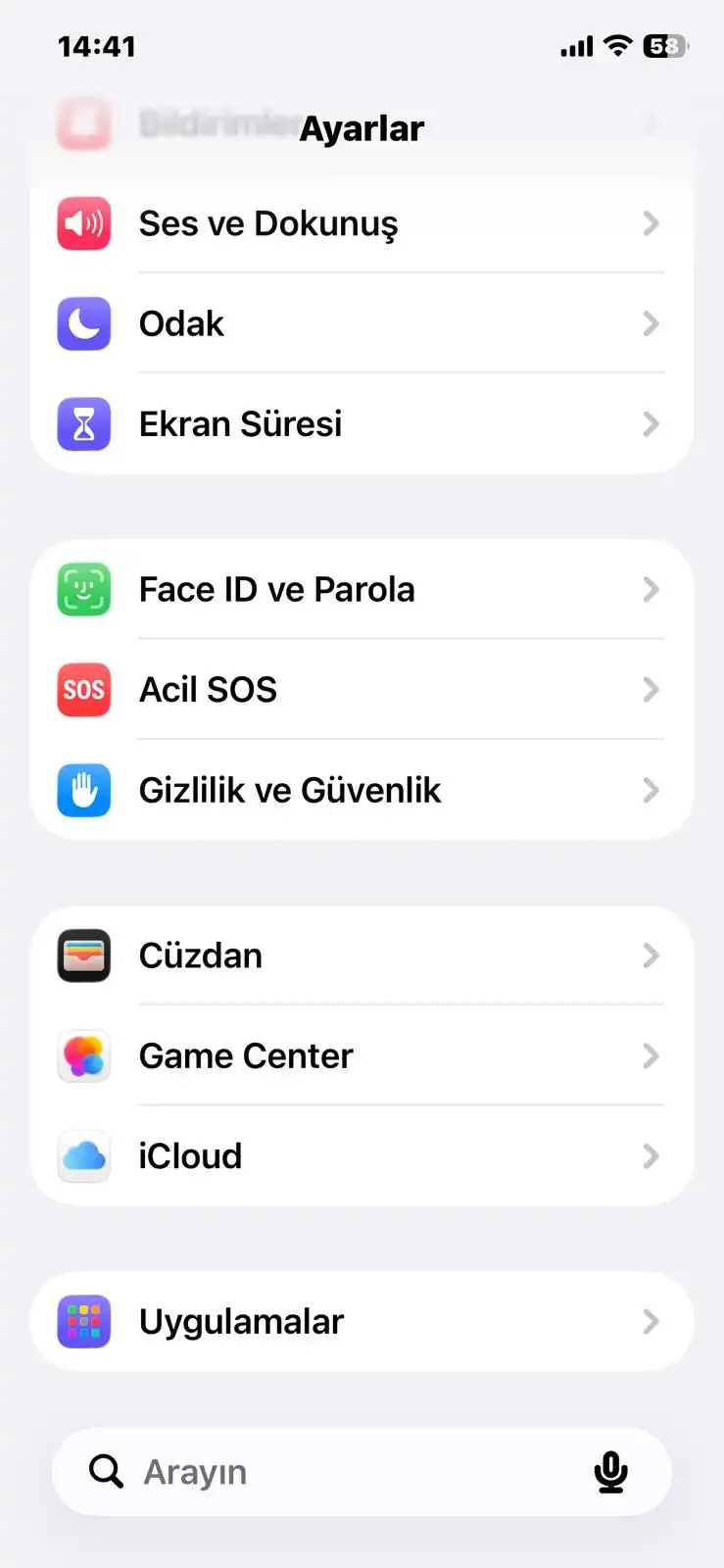
İlk olarak iPhone’unuzun Ayarlar uygulamasını açın. Ekranı biraz aşağı kaydırarak Uygulamalar bölümünü bulun ve dokunun.
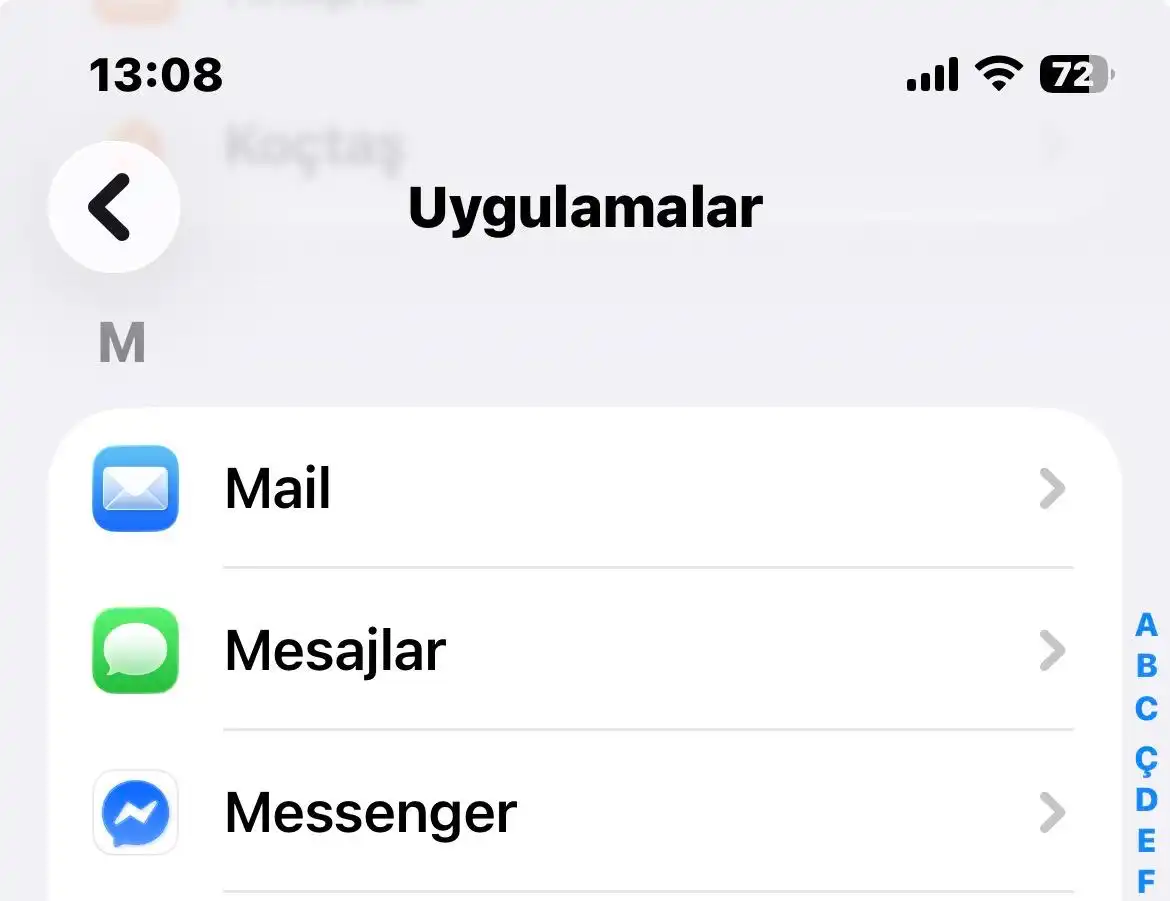
Karşınıza çıkan uygulama listesinde ekranı kaydırarak Mail uygulamasını bulun ve içine girin.
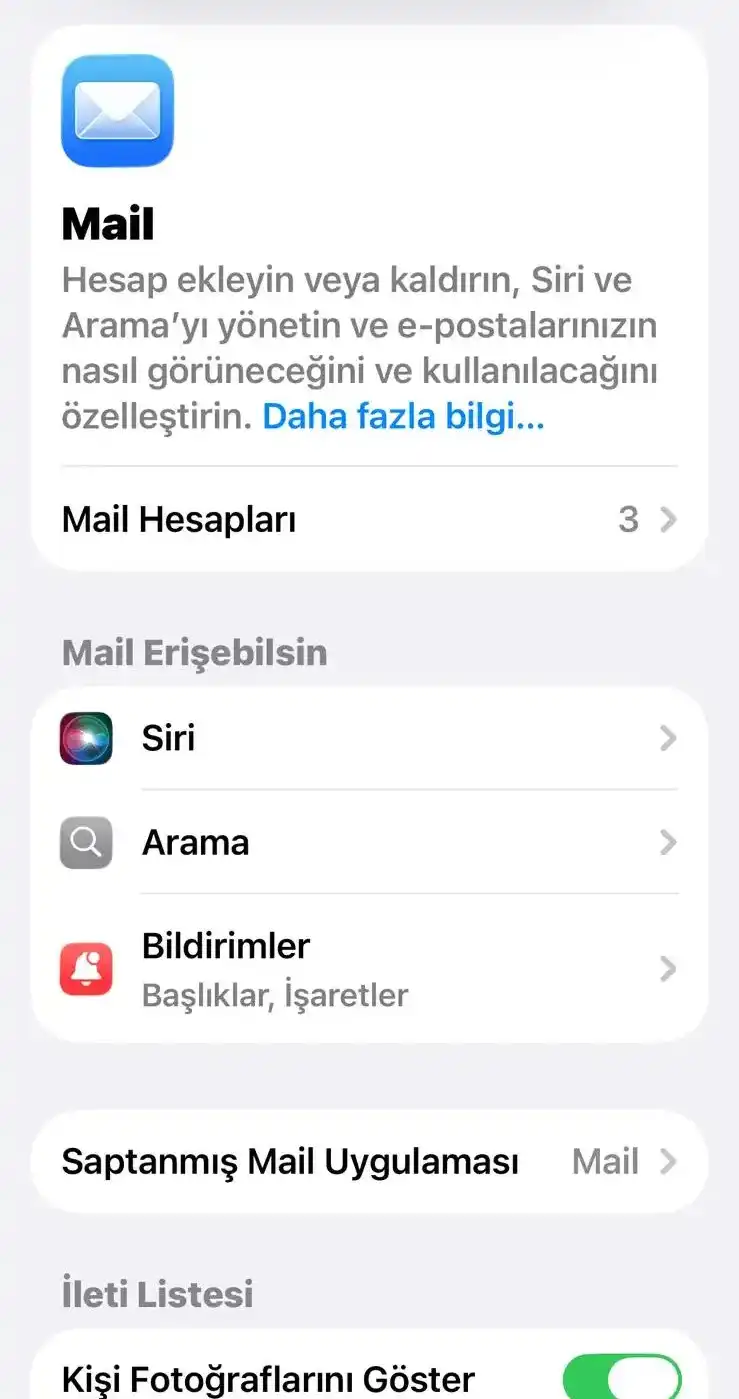
Açılan Mail ayarları sayfasında Mail Hesapları sekmesine dokunun.
Burada daha önce telefonunuza eklediğiniz kişisel veya iş hesaplarınızı görebilirsiniz. Listeye yeni kurumsal adresinizi dahil etmek için Hesap Ekle seçeneğine tıklayın.
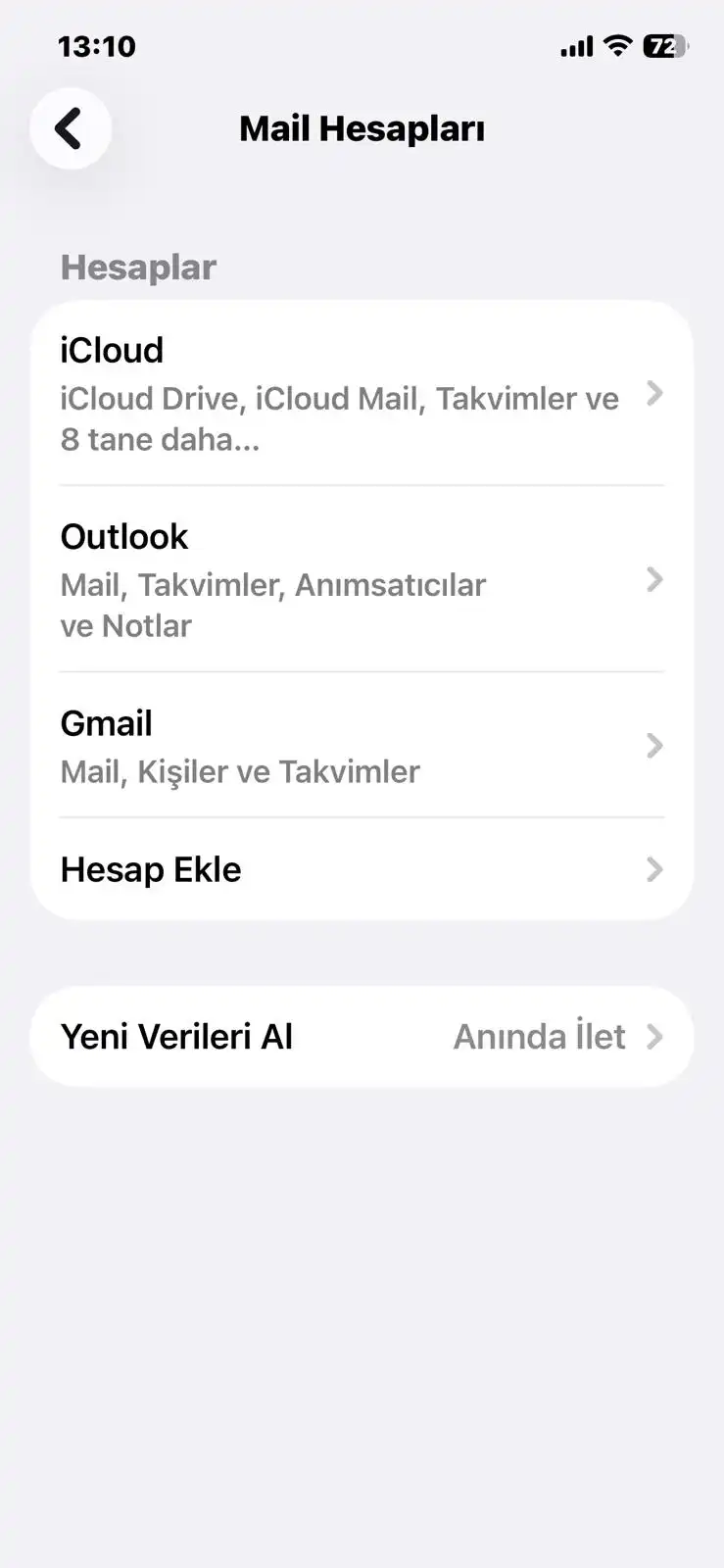
Farklı bir iOS sürümü mü kullanıyorsunuz? Bazı eski veya yeni iOS sürümlerinde Mail ayarları, “Uygulamalar” menüsü yerine doğrudan ana Ayarlar menüsü altında yer alabilir. Eğer bulmakta zorlanırsanız, Ayarlar menüsünün en üstündeki arama çubuğuna “Mail” yazarak doğrudan hesap ayarları bölümüne geçiş yapabilirsiniz. Karşınıza e-posta sağlayıcılarının logoları (iCloud, Microsoft, Yahoo vb.) çıkarsa, Workspace altyapısı kullandığımız için buradan Google‘ı seçmelisiniz.
2. Kurumsal E-Posta Adresinizi Girin
Örnek kurulumumuzda sistem, ilk adım olarak bizden e-posta adresini istiyor. Açılan ekrana şirketinizin size tanımladığı e-posta adresini, alan adıyla birlikte eksiksiz olarak yazın.
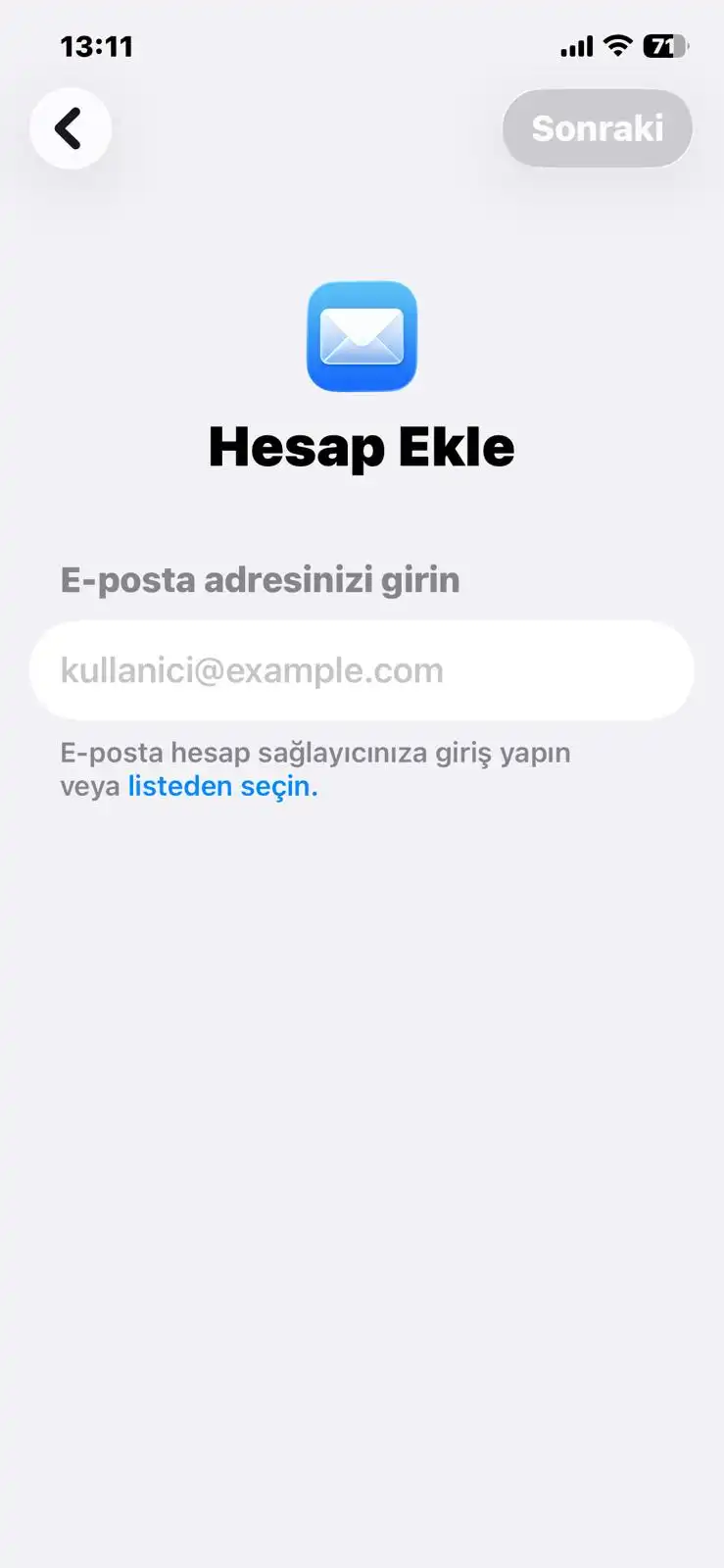
Biz bu rehberi hazırlarken örnek olarak info@p2ptanitim.com adresini kullandık. Kendi e-posta adresinizi yazdıktan sonra ekranın sağ üst köşesinde bulunan Sonraki (veya İleri) düğmesine dokunun.
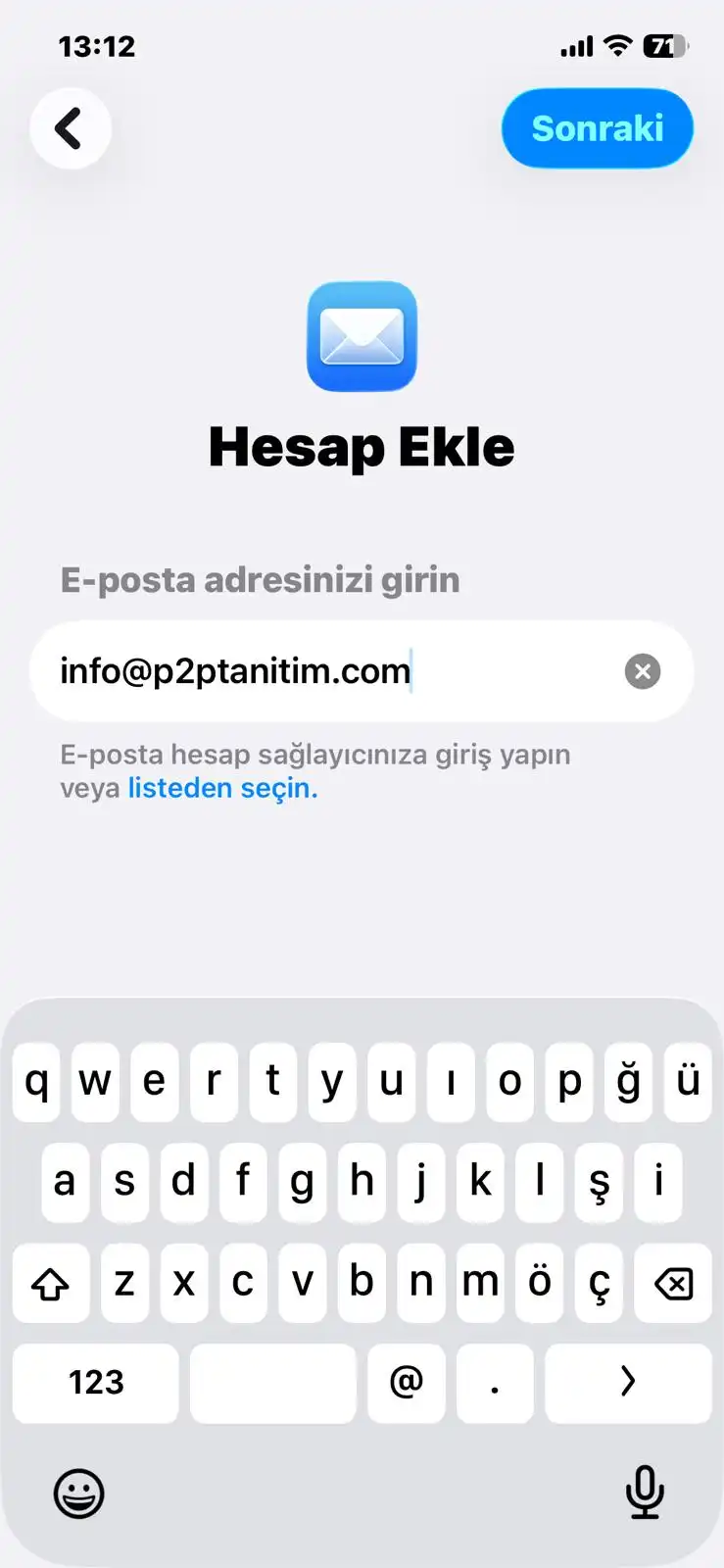
Adresi girdikten sonra sistem sizi doğrudan Google’ın güvenli oturum açma sayfasına yönlendirecektir. (Adresinizin sonunun @gmail.com ile bitmemesi sizi şaşırtmasın, arka planda Google altyapısı çalıştığı için bu ekranın gelmesi tamamen normaldir.)
3. Google Hesabınızda Oturum Açın
Karşınıza çıkan Google giriş ekranında, üst kısımda yazan e-posta adresinizin doğru olup olmadığını son bir kez kontrol edin ve hesabınızın parolasını girerek ilerleyin.
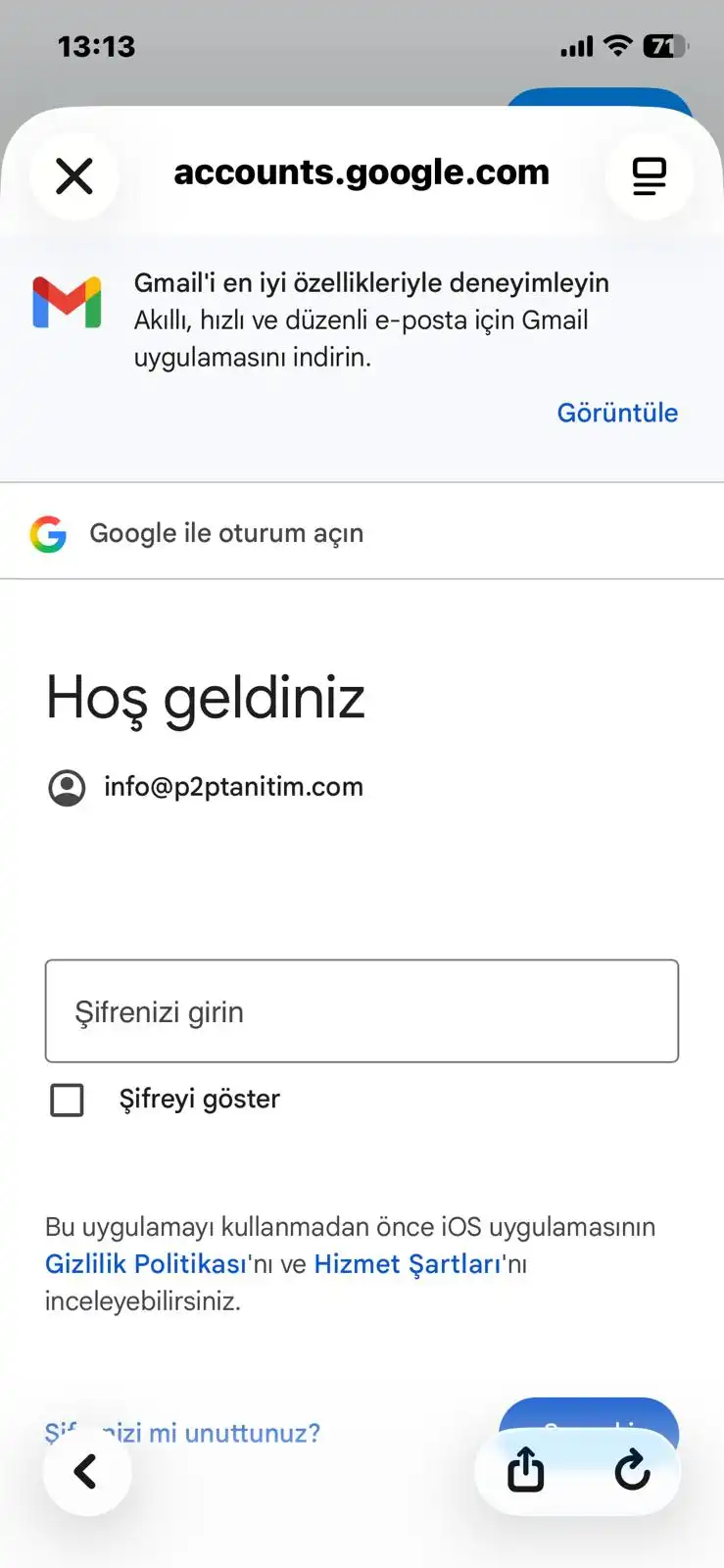
Eğer hesabınızda iki adımlı güvenlik doğrulaması açıksa, Google’ın yönlendirmelerini takip ederek (telefonunuza gelen bildirimi onaylamak veya SMS kodunu girmek gibi) bu adımı tamamlayın. Şirketiniz, standart Google şifresi yerine kendi özel güvenlik portalını kullanıyorsa sistem sizi otomatik olarak o ekrana yönlendirecektir.
Önemli Not: Buraya gireceğiniz şifre, kurumsal e-posta adresinizin şifresidir. Yanlışlıkla Apple Kimliği (iCloud) parolanızı yazmamaya dikkat edin.
4. iOS İçin Gerekli Erişim İzinlerini Verin
Başarıyla giriş yaptıktan sonra karşınıza “iOS, Google Hesabınıza erişim istiyor” başlıklı bir izin sayfası çıkacaktır. Bu adımda, iPhone’unuzun Google üzerindeki hangi verilere ulaşabileceğini belirlersiniz.
Biz bu senaryoda sadece e-posta yazışmalarımızı takip etmek istediğimiz için Gmail’e ait izinleri (okuma, oluşturma, gönderme ve silme) onaylıyoruz. Eğer Google Kişiler’deki rehberinizi veya Google Takvim’deki toplantılarınızı telefonunuzla eşitlemek istemiyorsanız o kısımları boş bırakabilirsiniz. Ya da tüm tikleri işaretleyerek devam edebilirsiniz, o kısım tamamen sizin kullanım senaryonuza kalmış.
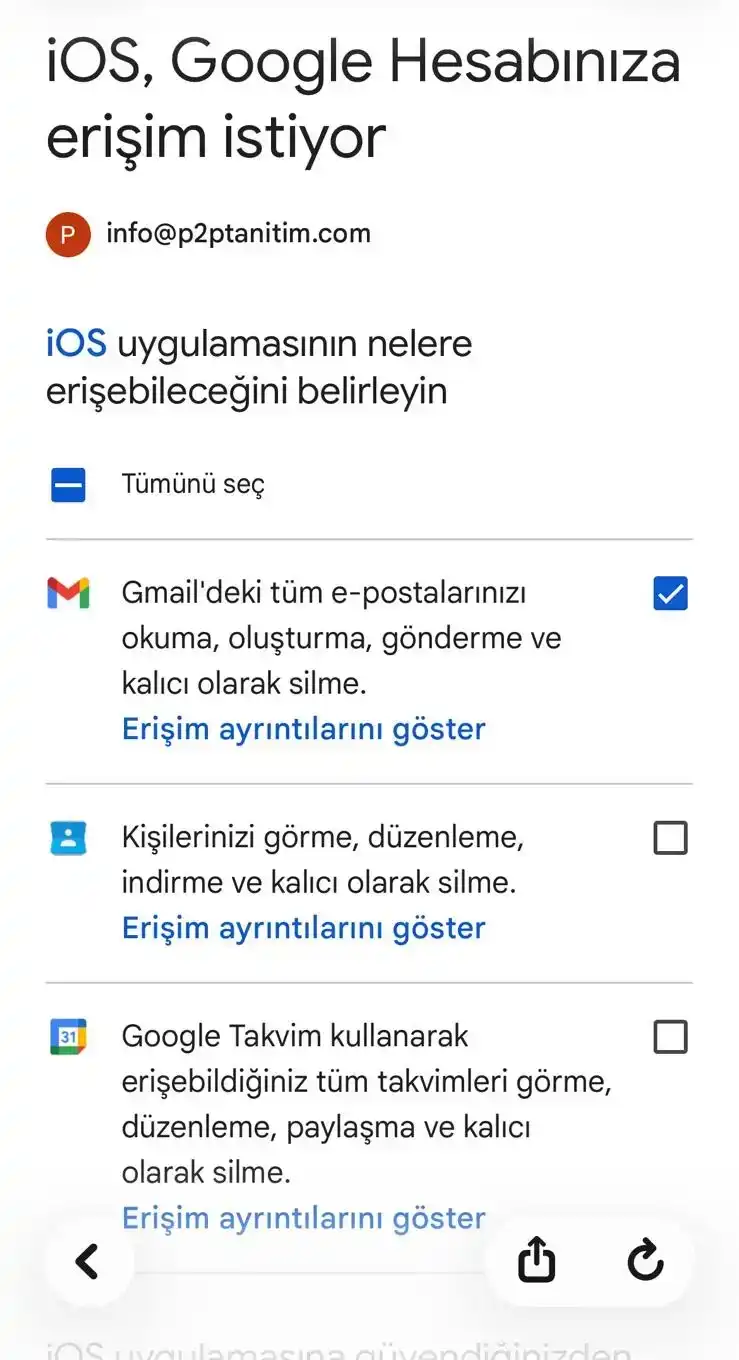
Ekranı aşağı kaydırın ve izinleri onayladığınızı belirten butona (İzin Ver / Allow) dokunarak devam edin.
5. E-Posta Eşitlemesini Açıp Hesabı Kaydedin
İzin aşamasını geçtikten sonra iOS’un kendi hesap eşitleme sayfasına döneceksiniz. Burada yapmanız gereken en önemli şey; Mail seçeneğinin yanındaki anahtarın açık (yeşil renkli) olduğundan emin olmak ve ardından sağ üstteki Kaydet butonuna dokunmaktır.
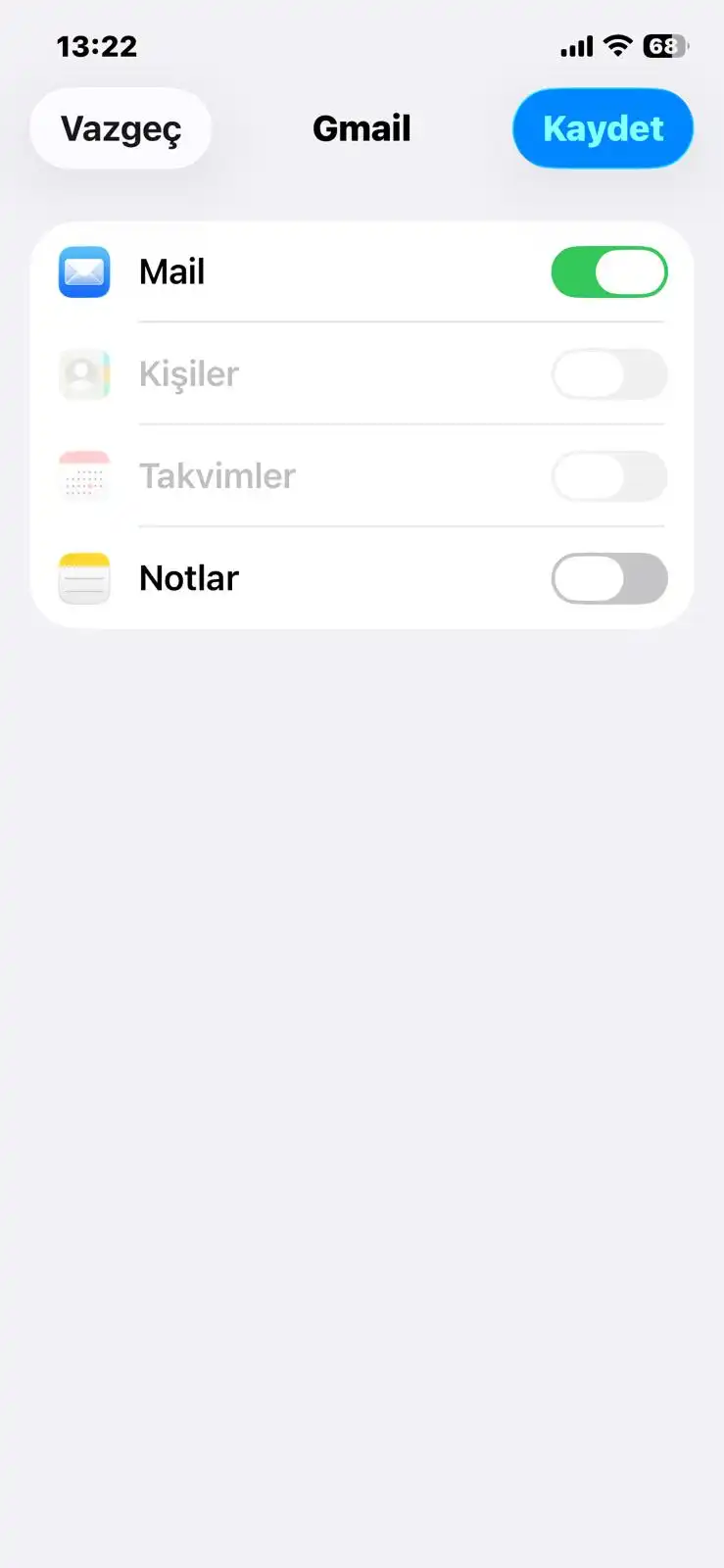
Bizim kurulum örneğimizde sadece Mail açık; Kişiler, Takvimler ve Notlar için eşitleme kapalı durumda.
Not: Ekranda yukarıda başlık olarak Gmail yazması sizi yanıltmasın. Bu sadece altyapı etiketidir, e-postalarınız yine kendi şirket alan adınız (örneğin isim@firmaniz.com) üzerinden gönderilip alınacaktır.
6. Gelen Kutusunu Kontrol Edin
Bu aşama itibarıyla, kurulumla ilgili tüm ayarları tamamlamış olduk! Şimdi ana ekrana dönün ve iPhone’un yerleşik Mail uygulamasını açın. Posta Kutuları ekranında az önce eklediğiniz hesabı bulun ve içine girin. Eğer telefonunuzda birden fazla e-posta hesabı kuruluysa, doğru hesaba (yenice kurulumunu yaptığınız şirket mailinizi) tıkladığınızdan emin olun. Karşınıza seçtiğiniz hesabın gelen kutusu gelecektir, yani kabaca şöyle bir görünüm sizi karşılayacak:
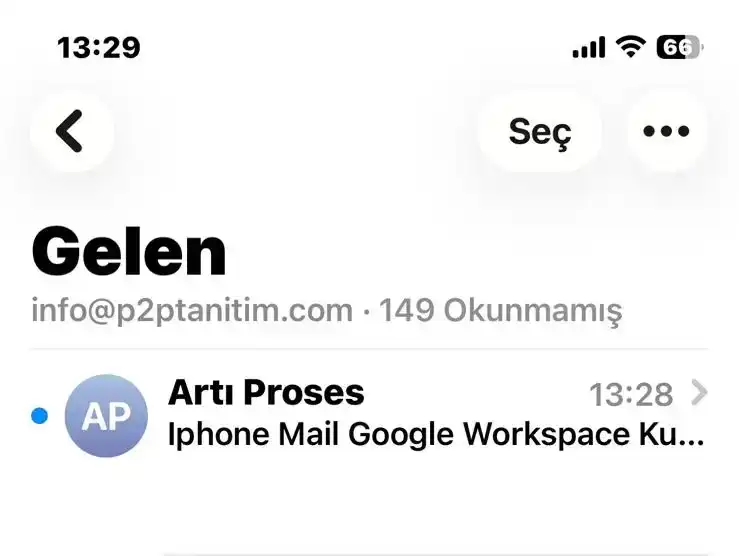
İlk eşitleme süreci birkaç dakika sürebilir. İletilerinizi hızlıca görmek için ekranı yukarıdan aşağıya doğru çekerek yenileme yapabilirsiniz. E-postalarınız başarıyla listeleniyorsa, postaları alma işlemi sorunsuz çalışıyor demektir.
7. Son Adım: Test E-postası Gönderin
Artık kurulum aşamalarını tamamladık ve mevcut gelen kutusu içeriklerimizi başarıyla cihazımıza getirdik. Fakat, kurulumun hem alma hem de gönderme tarafında pürüzsüz çalıştığından emin olmak için küçük bir teste ihtiyacımız var. Şahsi bir e-posta adresinizden (veya bir iş arkadaşınızdan) bu yeni kurduğunuz hesaba “iPhone Kurulum Testi” gibi bir konu başlığı ve kısa bir metin yazarak bir test iletisi gönderin.
Daha sonra, Mail uygulamasından bu iletiyi açıp yanıtlayın. Yanıtın karşı tarafa ulaşıp ulaşmadığını kontrol edin.
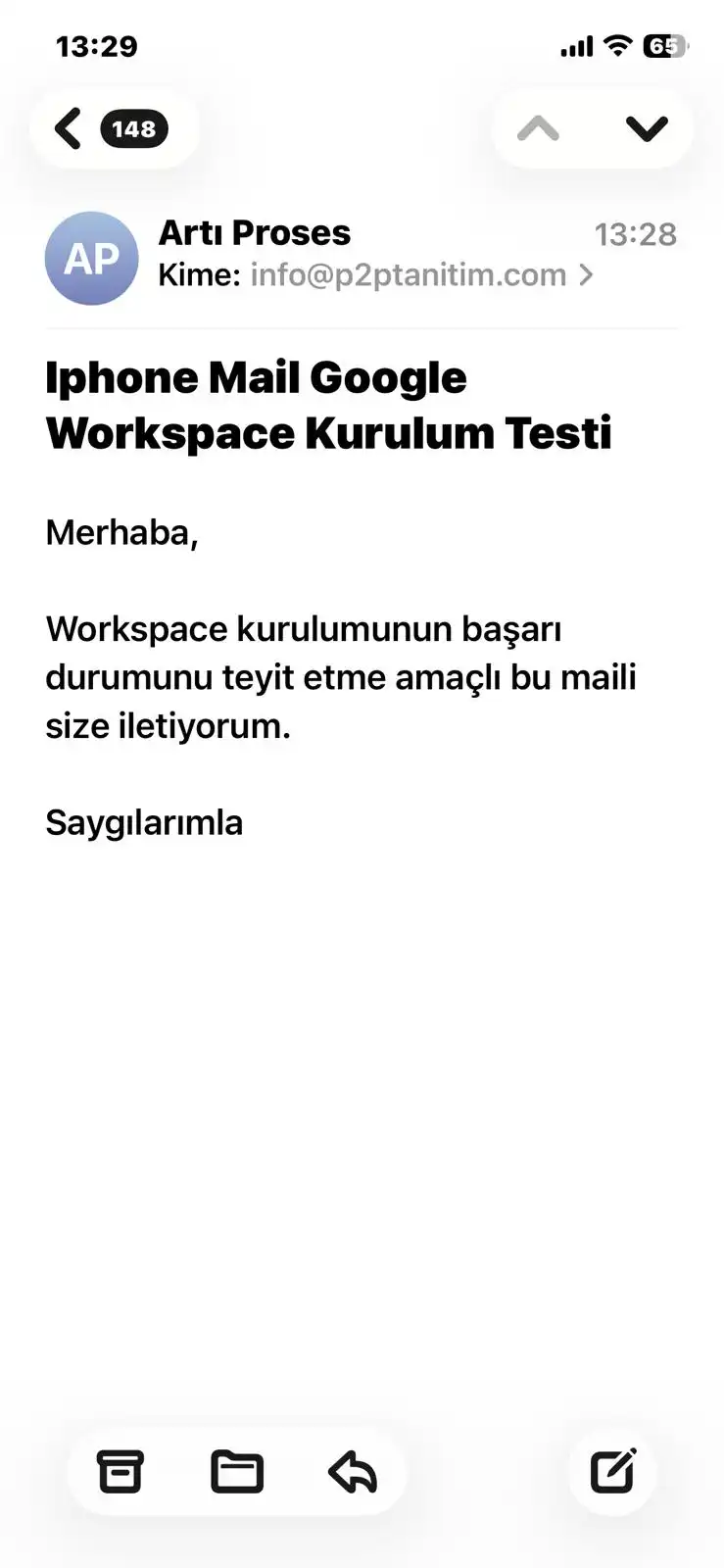
Mail alma/gönderme testlerini de başarıyla geçtiyseniz tebrikler, kurulum tamamlandı 🙂
Kurulum Esnasında Karşılaşabileceğiniz Olası Sorunlar
Kurulum senaryolarında her şeyin her zaman kusursuz gitmediğini biliyoruz. Kurulum sırasında bir engele takılırsanız, aşağıda incelediğimiz örnek sorunlara ve bunlara yönelik çözüm önerilerine göz atabilirsiniz:
Google Giriş Ekranı Bir Türlü Açılmıyor
E-posta adresinizi doğru yazdığınızdan ve şirketinizin gerçekten Google Workspace altyapısını kullandığından emin olun. Eğer e-posta adresinizi yazdıktan sonra karşınıza bir sağlayıcı listesi (Google, Yahoo, Outlook vb.) çıkarsa manuel olarak Google‘ı seçerek ilerlemeyi deneyin. Şirketiniz farklı bir sunucu (mail sağlayıcı) kullanıyorsa, bu rehberdeki otomatik kurulum adımları sizin için geçerli olmayacaktır.
Parola veya İki Adımlı Doğrulama Aşamasında Takıldım
Sorunun cihazdan kaynaklanıp kaynaklanmadığını anlamak için bir bilgisayar tarayıcısı üzerinden hesabınıza giriş yapmayı deneyin. Şifrenizi doğru girdiğiniz halde hata alıyorsanız veya doğrulama SMS’i/kodu size ulaşmıyorsa, durumu şirketinizin bilgi işlem yöneticisine (IT departmanı) bildirin. Art arda yanlış şifre denemek hesabınızın kilitlenmesine yol açabilir.
“Yönetici Engeli” veya “Erişim İzni Hatası” Alıyorum
Google Workspace yöneticiniz şirket güvenlik politikaları gereği Apple Mail gibi üçüncü taraf uygulamaların kullanımını veya mobil cihaz erişimini sınırlandırmış olabilir. Karşılaştığınız bu hata ekranının ekran görüntüsünü alarak, doğrudan sistem yöneticinizle durumu paylaşmanız en hızlı çözüm olacaktır.
Hesap Eklendi Ancak İletiler Görünmüyor
Mail uygulamasında doğru hesabın gelen kutusuna baktığınızdan emin olun. Ekranı aşağı kaydırarak sayfayı yenileyin. Hala gelmiyorsa, bilgisayardan hesabınıza girerek aynı postaların web arayüzünde olup olmadığını kontrol edin. Orada da görünmüyorsa sorun iPhone ayarlarınızda değil, doğrudan posta hesabınızın kendisinde olabilir.
Postalar Geliyor Ama Bildirimler Çok Geç Düşüyor
Bu durum genellikle iOS’un veri çekme ayarlarıyla ilgilidir. Cihazınızın bildirim ayarlarının açık olduğundan emin olduktan sonra şu yolu izleyin: Ayarlar → Uygulamalar → Mail → Mail Hesapları → Yeni Verileri Al. Hesabınız e-postaları anlık olarak almak yerine 15-30 dakikalık periyotlarla kontrol etmeye ayarlanmış olabilir. Buradaki ayarı güncelleyerek bildirim hızını artırabilirsiniz.
Sıkça Sorulan Sorular
Kurumsal hesap için telefonuma Gmail uygulamasını indirmek zorunda mıyım?
Hayır, kesinlikle zorunda değilsiniz. Şirketinizin IT politikaları aksini zorunlu kılmadıkça, bu rehberde yaptığımız gibi iPhone’un kendi yerleşik “Mail” uygulamasını rahatlıkla kullanabilirsiniz.
Kurulum sırasında SMTP/IMAP port numarası veya sunucu adresi girmem gerekiyor mu?
Hayır. Google Workspace altyapısında “Google ile Giriş Yap” yöntemini kullandığımız için tüm sunucu ve port ayarları cihazınız tarafından otomatik olarak arka planda yapılandırılır.
Takvim ve kişileri de eşitlemek zorunda mıyım?
Hayır. Kurulumun 4. ve 5. adımlarında gösterdiğimiz gibi, sadece e-posta erişimi verip eşitlemeyi açmanız yeterlidir. İstemediğiniz hiçbir veriyi telefonunuza çekmek zorunda değilsiniz.
Telefonumdan hesabı silersem, kurumsal mail adresim tamamen kapanır mı?
Hayır, endişelenmeyin. Telefonunuzun ayarlarından hesabı kaldırmak sadece cihazınız ile sunucu arasındaki bağlantıyı koparır. E-posta adresiniz kapanmaz veya postalarınız silinmez; bilgisayarınızdan veya giriş yaptığınız/yapacağınız başka bir cihazdan hesabınıza erişmeye devam edebilirsiniz.
Bu kurulum adımları sadece iPhone 12 için mi geçerli?
Biz ekran görüntülerini iPhone 12 modelinden (iOS 26.6.1 sürümüyle birlikte) almış olsak da, mantık ve adımlar tüm iPhone modellerinde aynıdır. Yalnızca kullandığınız iOS sürümüne bağlı olarak menülerin yerleri veya tasarımları çok ufak farklılıklar gösterebilir.
Eğer yukarıdaki tüm adımlara rağmen kurulumu tamamlayamadıysanız, teknik destek ekibimizle iletişime geçerek ücretli destek talep edebilirsiniz. Destek talebini gönderirken hangi adımda takıldığınızı ve ekranda aldığınız hatanın detayını iletmeniz süreci hızlandıracaktır. (Güvenliğiniz için şifrenizi veya size özel gönderilen SMS doğrulama kodlarını asla kimseyle paylaşmayınız.)
Resmi Destek Kaynakları
Konuyla ilgili daha detaylı resmi dökümanlara göz atmak isterseniz aşağıdaki bağlantıları inceleyebilirsiniz: