
İş yazışmalarınızı takip etmek için iPhone’un kendi yerleşik Mail uygulaması yerine Microsoft Outlook’un o gelişmiş ve derli toplu arayüzünü tercih edenlerdenseniz, tam aradığınız rehberi bulmuş olabilirsiniz! Şirket e-postalarınız Google Workspace altyapısında barındırılıyor olsa bile, bu hesabınızı saniyeler içinde iPhone’daki Outlook uygulamanıza bağlayabilir ve postalarınızı buradan profesyonelce yönetebilirsiniz.
Bu rehberimizde, iPhone 12 üzerinden aldığımız örnek ekran görüntüleriyle süreci en ince ayrıntısına kadar ele alıyoruz. Hesap eklemeden Google giriş izinlerine, Outlook’un gizlilik ayarlarından bildirim izinlerine kadar tüm adımları tek tek göstereceğiz. (Kullandığınız Outlook sürümüne veya şirketinizin güvenlik politikalarına göre bazı ekranların sırası çok ufak farklılıklar gösterebilir, endişelenmeyin.)
Vaktiniz kısıtlıysa aşağıdaki hızlı özet kısmına göre hızlıca ilerlemeye çalışabilirsiniz. Hemen ardından, detaylı anlatımımıza başlıyor olacağız:
Hızlı Özet (Acelesi Olanlar İçin): Outlook’u yükleyin → Hesap Ekle → Kurumsal e-posta adresinizi yazın → Google hesabınızda oturum açın → İzinleri onaylayın → Outlook veri tercihlerini geçin → Bildirimlerinizi açın → Eşitlemeyi bekleyip bir test maili atın.
Başlamadan Önce: Ufak Bir Kavram Karmaşasını Çözelim
Kuruluma geçmeden önce şu ayrımı netleştirmekte fayda var: Bu senaryoda; e-postalarımızı okumak için Microsoft Outlook uygulamasını kullanmak istiyoruz, ancak hesap arka planda hala Google Workspace sunucularında kalmaya devam ediyor. Yani e-posta adresinizi Outlook’a eklemek, sizi aniden Microsoft 365 altyapısına taşımaz. İşlem sağladığımız görsel arayüzü Outlook uygulaması olarak seçmiş oluyoruz yani, mail altyapınız aynı kalmaya devam ediyor.
Nelere ihtiyacınız var? Kurumsal e-posta adresiniz, güncel Google parolanız, iki adımlı doğrulama (2FA) açıksa onay kodunu alacağınız cihazınız ve aktif bir internet bağlantısı. Hazırsanız, adım adım anlatıma geçelim…
1. App Store’dan Microsoft Outlook’u Yükleyin
Öncelikle App Store’u açın, arama bölümüne Microsoft Outlook yazın ve uygulamayı telefonunuza indirin. Geliştirici kısmında “Microsoft Corporation” yazdığından emin olun. Eğer uygulama telefonunuzda zaten yüklüyse açarak doğrudan bir sonraki adıma geçebilirsiniz.
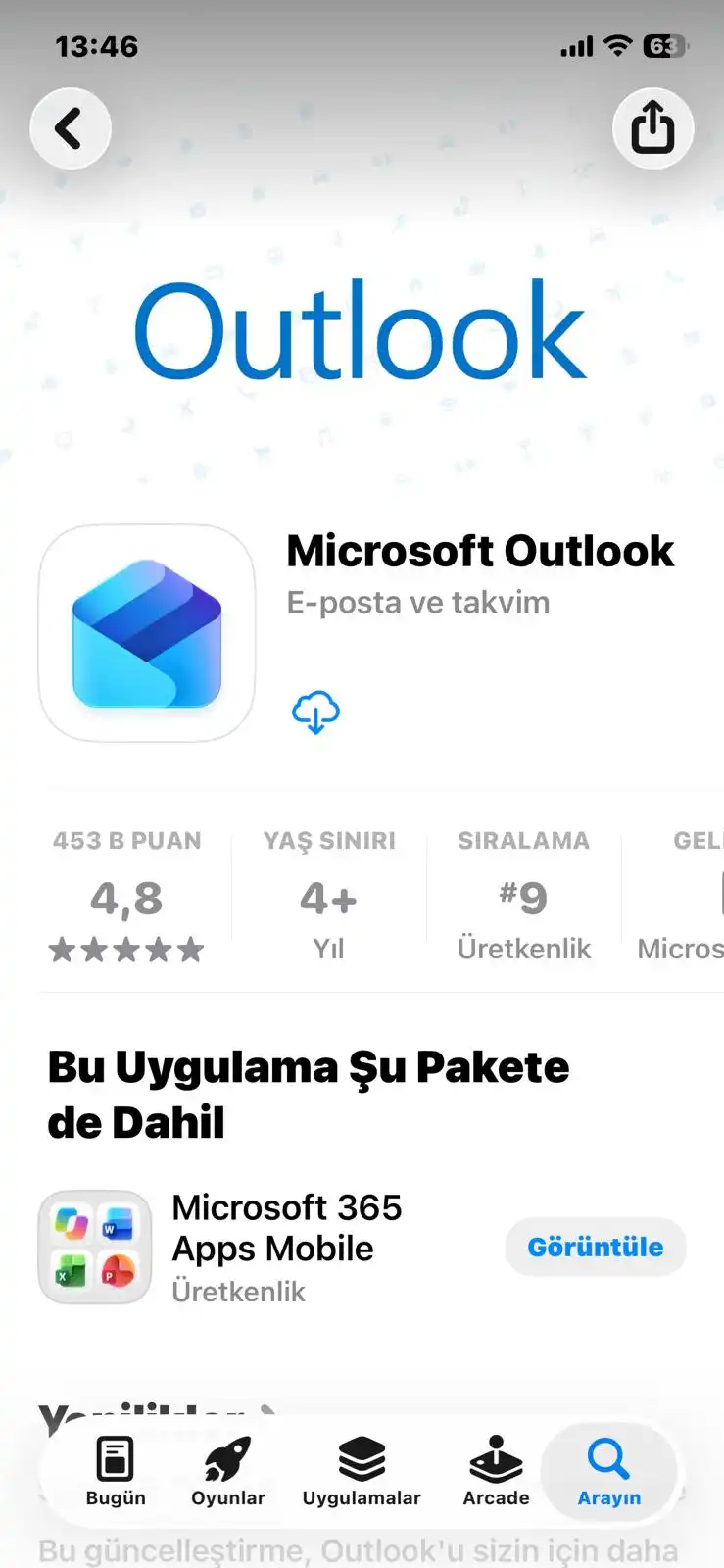
Not: Bu işlem için iPhone’un kendi “Ayarlar → Mail” bölümünden hesap eklememize gerek yok. Tüm süreci doğrudan Outlook uygulamasının kendi içinden halledeceğiz.
2. Outlook’ta “Hesap Ekle” Seçeneğine Dokunun
Uygulamayı telefonunuza ilk kez kurup açtığınızda karşınıza şık bir “Outlook’a hoş geldiniz” ekranı çıkacaktır. Ortada bulunan Hesap Ekle butonuna dokunarak süreci başlatın.
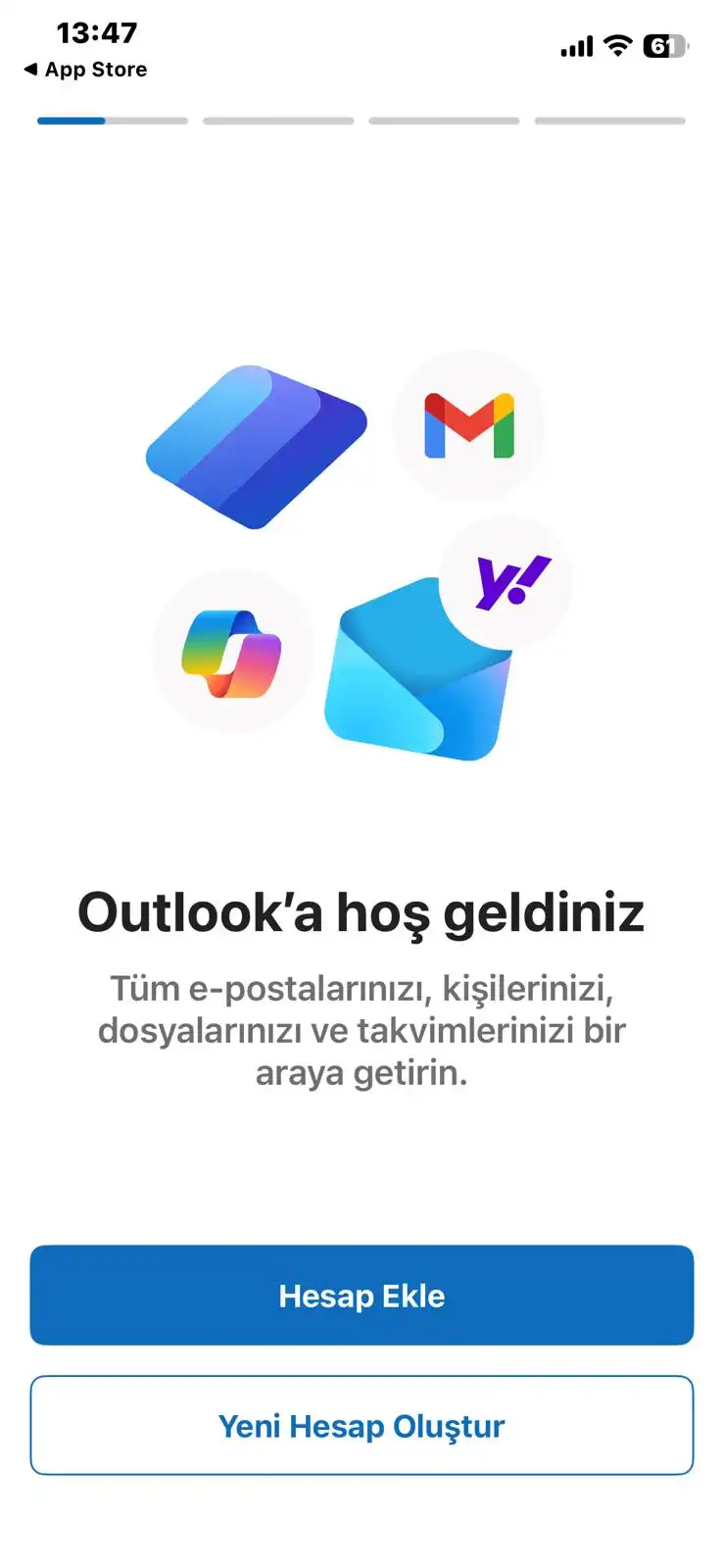
Eğer daha önce Outlook’a şahsi bir hesabınızı kurduysanız, sizi daha farklı bir ekran karşılayabilir. Böyle bir durumda; sol üstteki profil (veya menü) simgesine dokunun, çark ikonlu “Ayarlar”a girin ve oradan e-posta hesabı ekleme seçeneğini bulun.
3. Kurumsal E-Posta Adresinizi Girin
Karşınıza çıkan Hesap Ekle ekranına, şirketinizin size tanımladığı e-posta adresini eksiksiz bir şekilde yazın. Biz bu rehberi hazırlarken örnek olarak kendimize ait kurumsal hesabımız olan info@p2ptanitim.com adresini kullandık; siz kendi kurumsal e-posta adresinizi girmelisiniz. Yazdıktan sonra Hesap Ekle butonuna dokunun.

İpucu: Var olan bir e-posta hesabını bağlıyoruz, bu yüzden “Yeni Hesap Oluştur” seçeneğiyle işimiz yok. Outlook gelişmiş bir sistem olduğu için, girdiğiniz adresi analiz edip altyapınızın Google Workspace olduğunu anlar ve sizi otomatik olarak Google’ın giriş ekranına yönlendirir. Eskiden olduğu gibi IMAP, SMTP sunucu adresleri veya port numaralarını elle girmekle uğraşmanıza hiç gerek kalmaz!
4. Google Üzerinden Oturum Açın
Sistem sizi Google’ın güvenli giriş ekranına yönlendirdiğinde, sayfanın üstünde yazan e-posta adresinizi kontrol edin ve Sonraki seçeneğiyle ilerleyin.
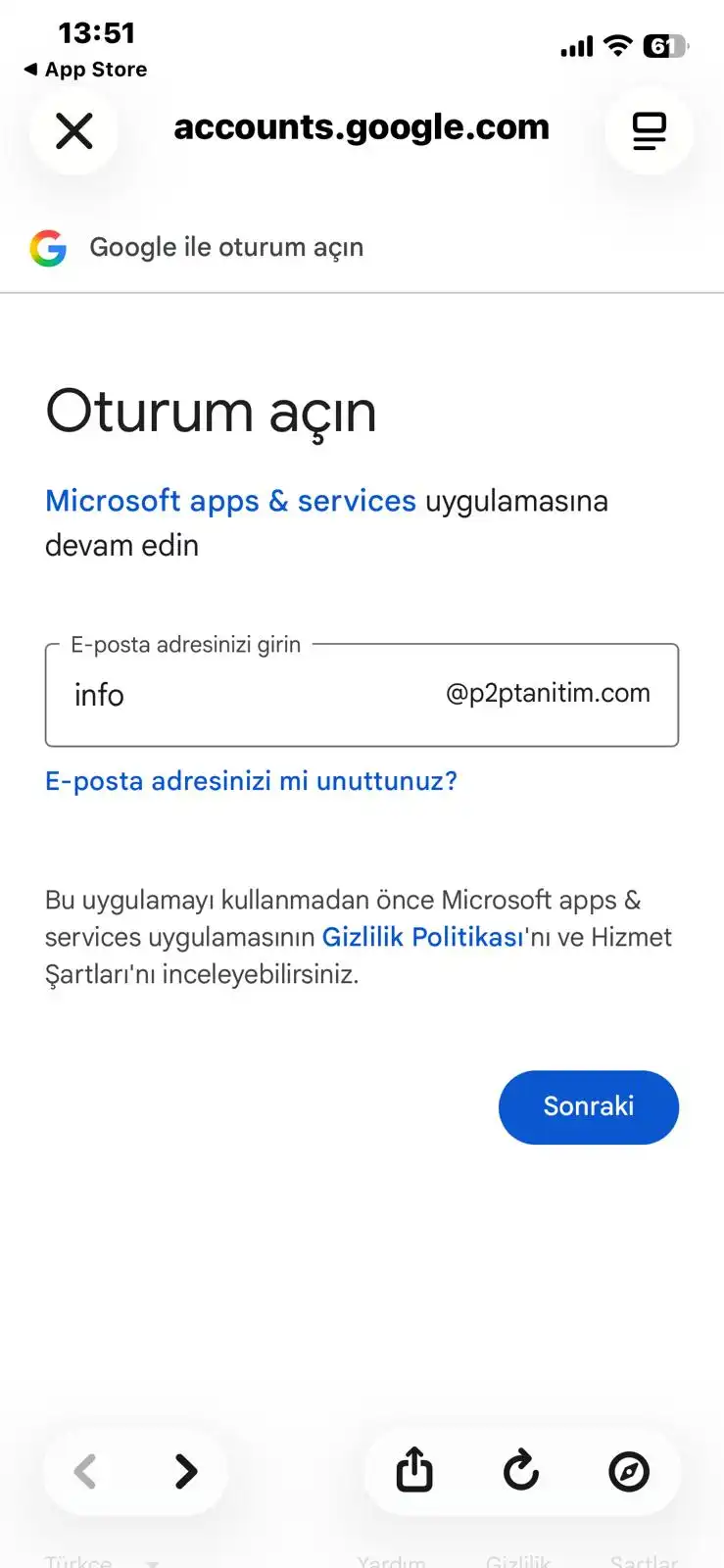
Ardından Google Workspace hesabınızın parolasını girin ve tekrar Sonraki butonuna dokunun.
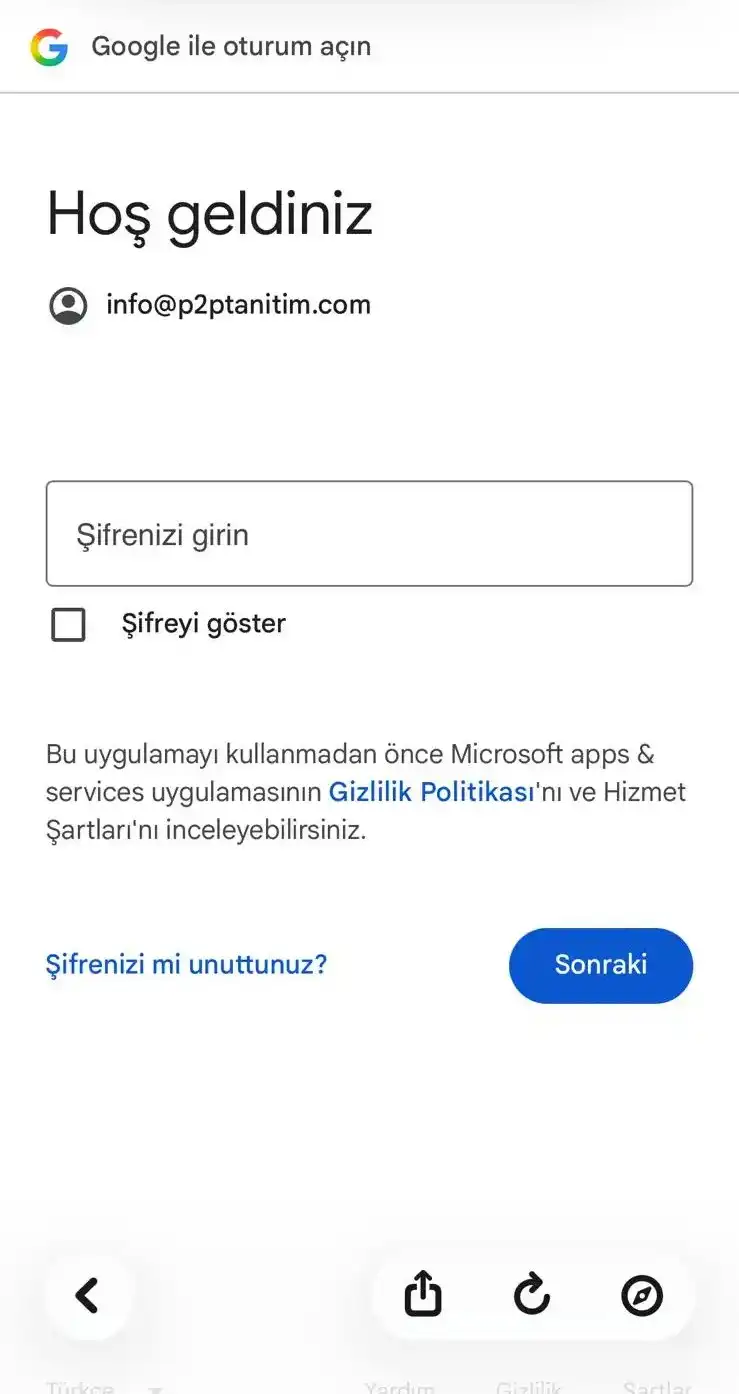
Eğer hesabınızda iki adımlı güvenlik doğrulaması açıksa, telefonunuza gelen onayı (veya SMS kodunu) girin. Şirketiniz farklı bir merkezi giriş portalı kullanıyorsa, sistem sizi oraya da yönlendirebilir; istenen bilgileri girerek devam edin.
5. Microsoft’un Erişim İsteğini Onaylayın
Şifrenizi girdikten sonra Google, hesabınıza bağlanmak isteyen uygulamanın izinlerini gösteren bir sayfa çıkarır. Ekranda “Microsoft apps & services” yazısını görmeniz tamamen normaldir, çünkü Outlook Microsoft’un resmi uygulamasıdır.
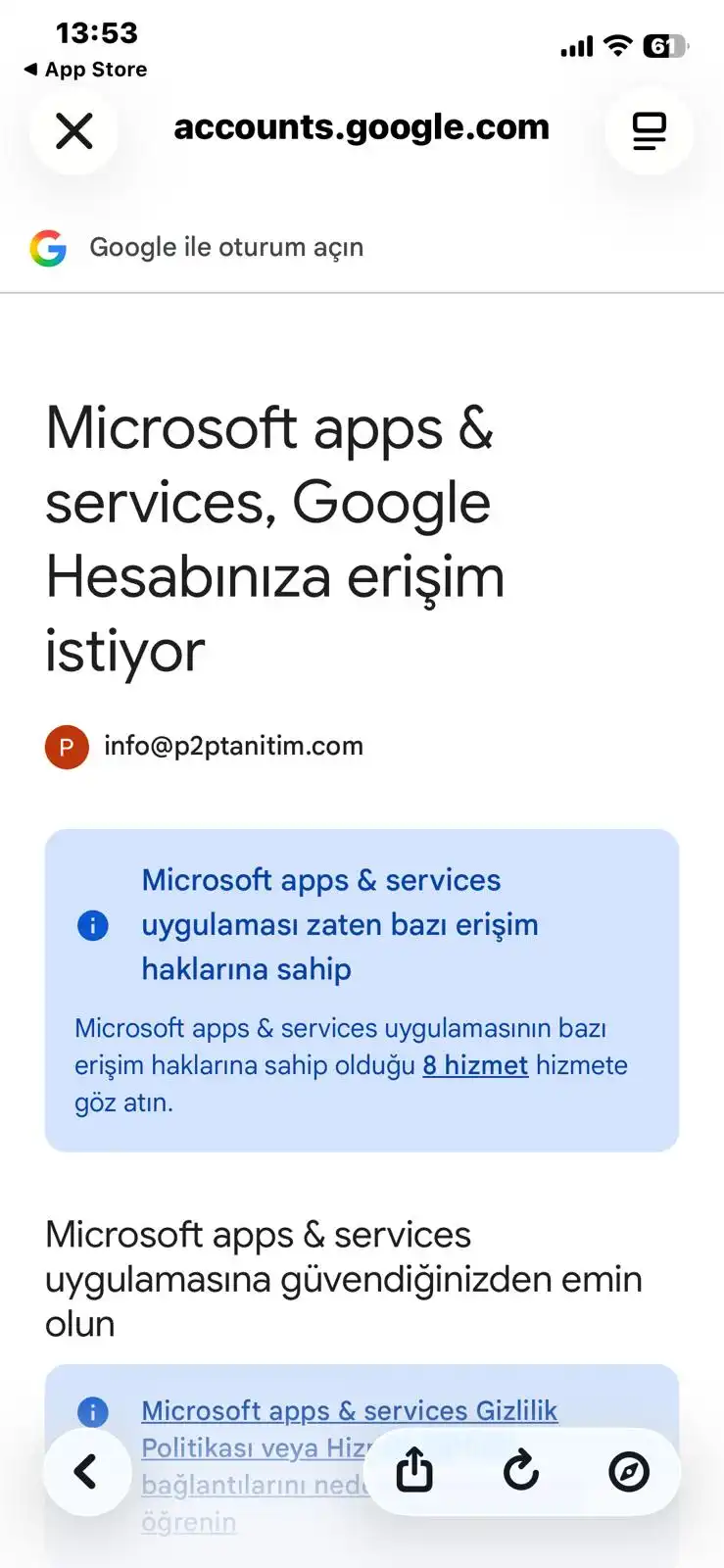
Bu ekranda uygulamanın e-postalarınıza erişim izni istediğini belirten açıklamaları göreceksiniz. Ekranı hafifçe aşağı kaydırın ve bu erişimi onaylamak için Devam Et (veya İzin Ver) düğmesine dokunun.
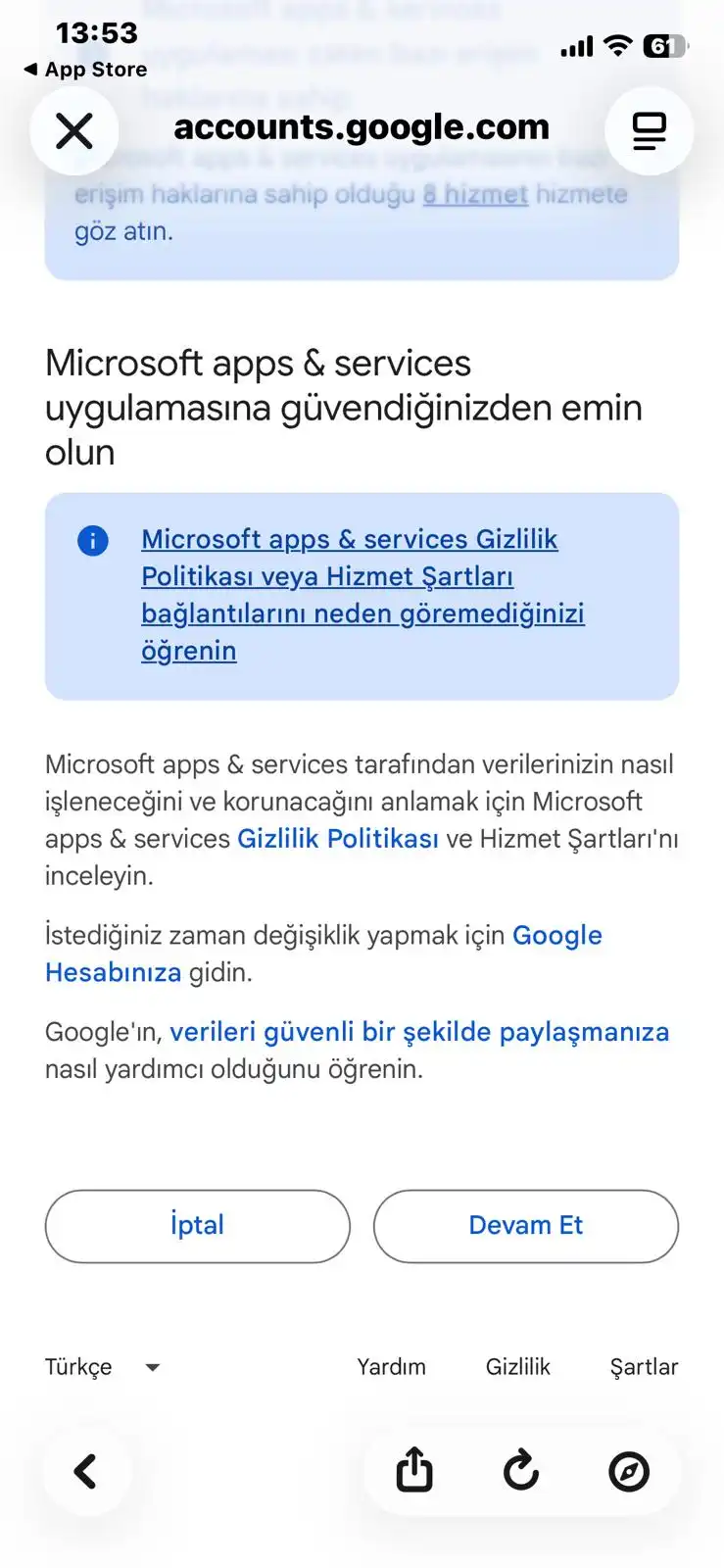
Not: Buradaki izin, Outlook’un sizin Google altyapısında barınan e-postalarınızı telefonunuzda gösterebilmesi için zorunludur.
6. Outlook’un Veri ve Gizlilik Ayarlarını Tamamlayın
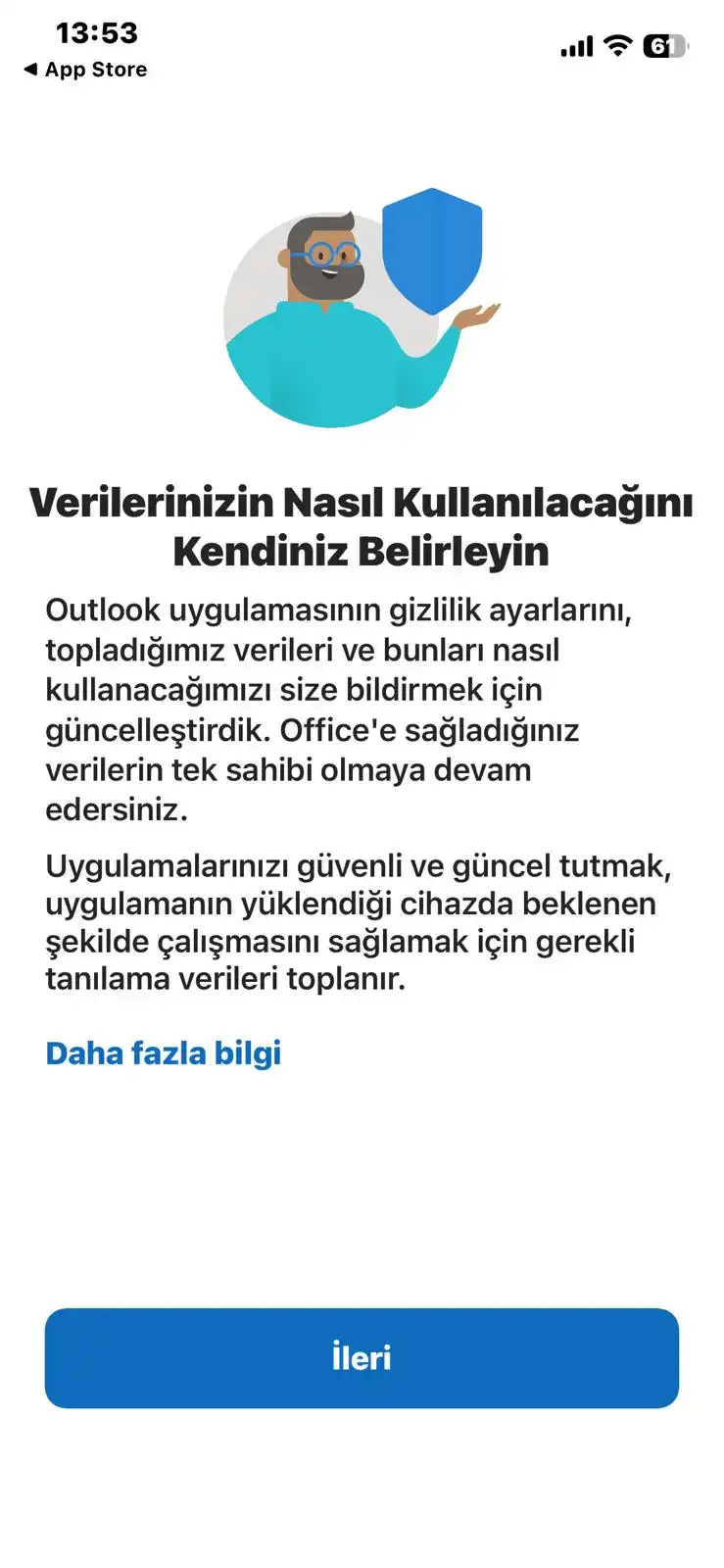
Giriş işlemini başarıyla geçtikten sonra Outlook size uygulamanın veri kullanımına dair birkaç bilgilendirme ekranı sunar. Korkmayın; buralara sunucu ayarı, karmaşık değerler falan girmeyeceğiz!
Önce “Verilerinizin Nasıl Kullanılacağını Kendiniz Belirleyin” başlıklı kısa metni okuyup İleri düğmesine dokunun.
Sonrasında “Uygulamamız Desteğinizle Gelişir” ekranını göreceksiniz. Microsoft burada, uygulamanın çökme raporları gibi tanılama verilerini anonim olarak gönderip göndermeyeceğinizi sorar. Bu tamamen sizin tercihinize kalmıştır; istemiyorsanız Reddet, paylaşmak istiyorsanız Kabul Et seçeneğine dokunabilirsiniz. (Bu seçimin, kurulumun sağlıklı bir şekilde tamamlanmasıyla hiçbir ilgisi yoktur.)
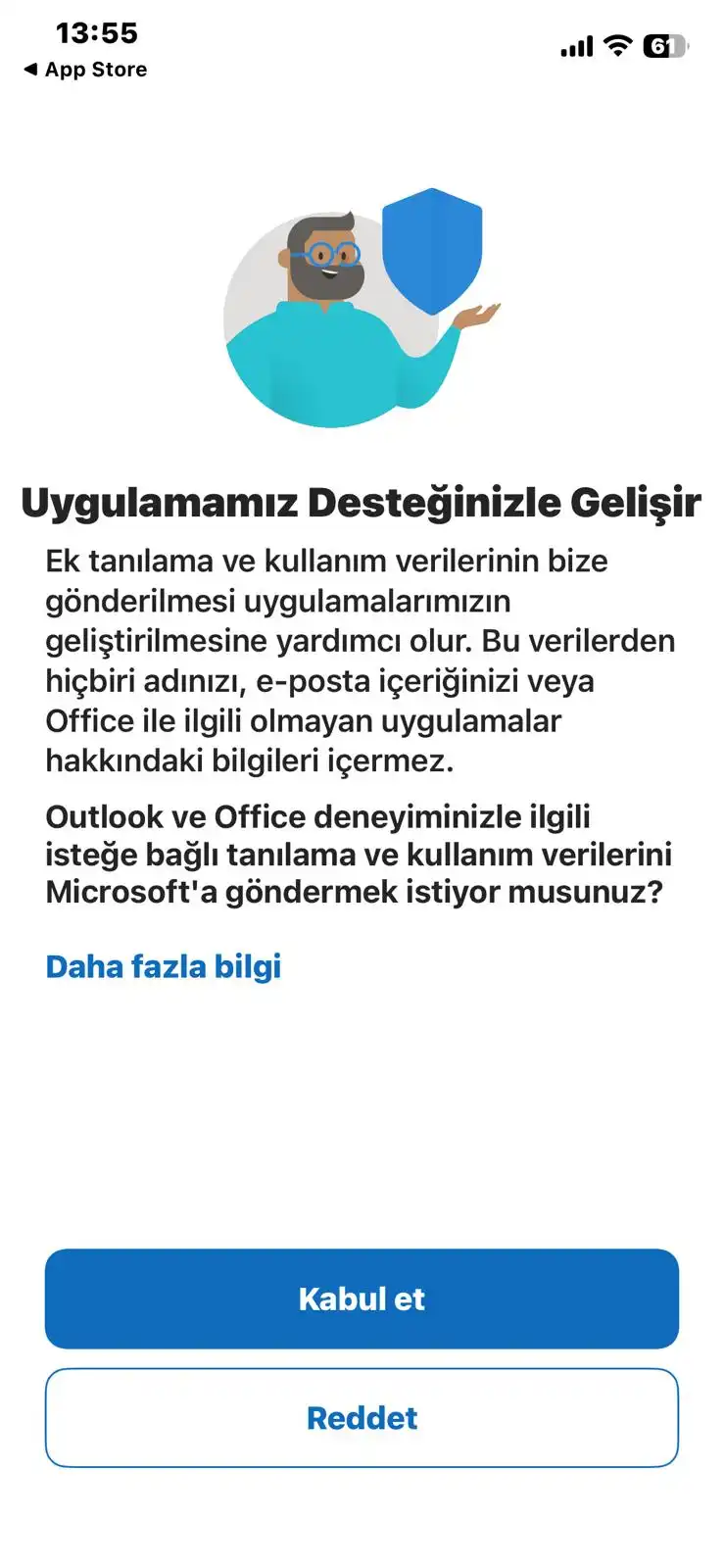
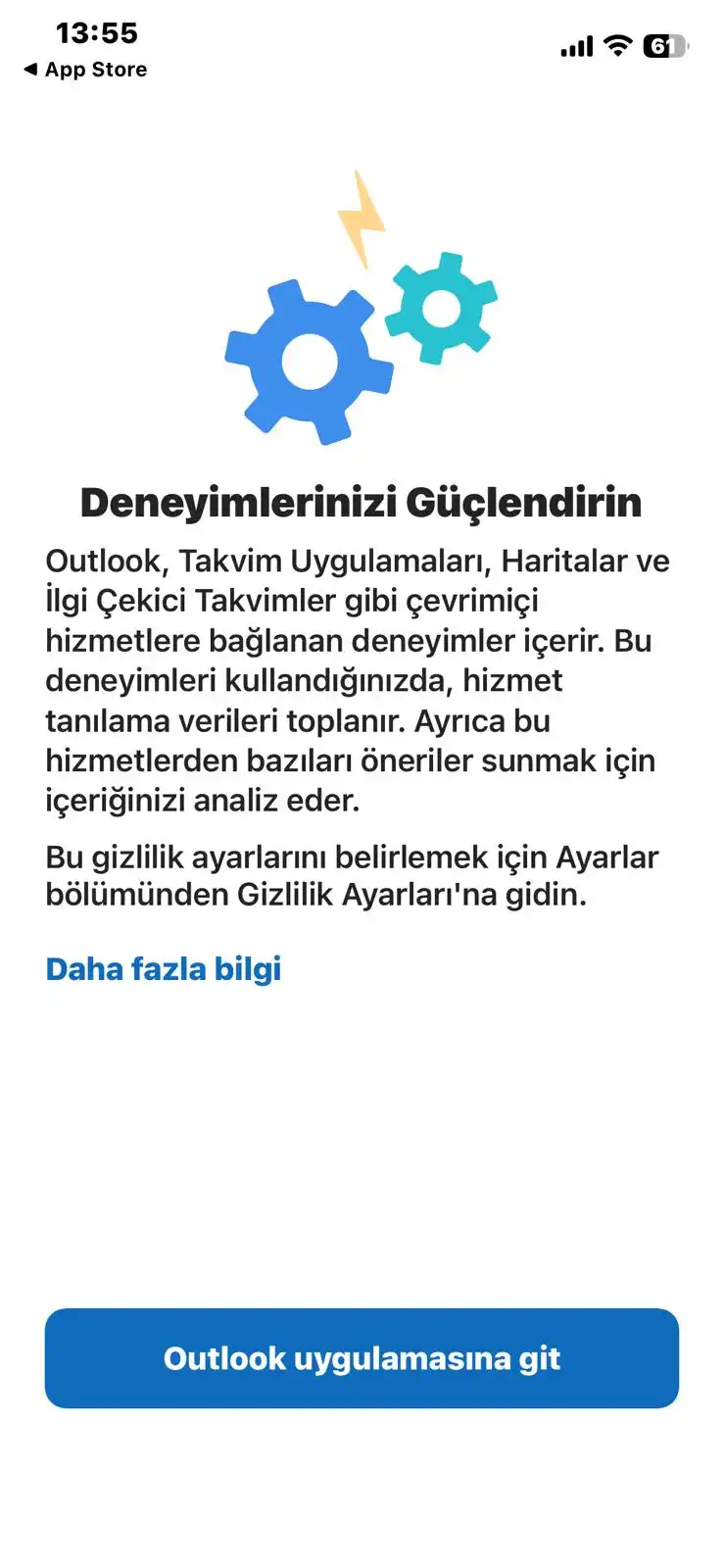
Son olarak “Deneyimlerinizi Güçlendirin” ekranı çıkarsa, bilgi metnini okuyup doğrudan Outlook uygulamasına git düğmesine dokunarak bu kısmı bitirin.
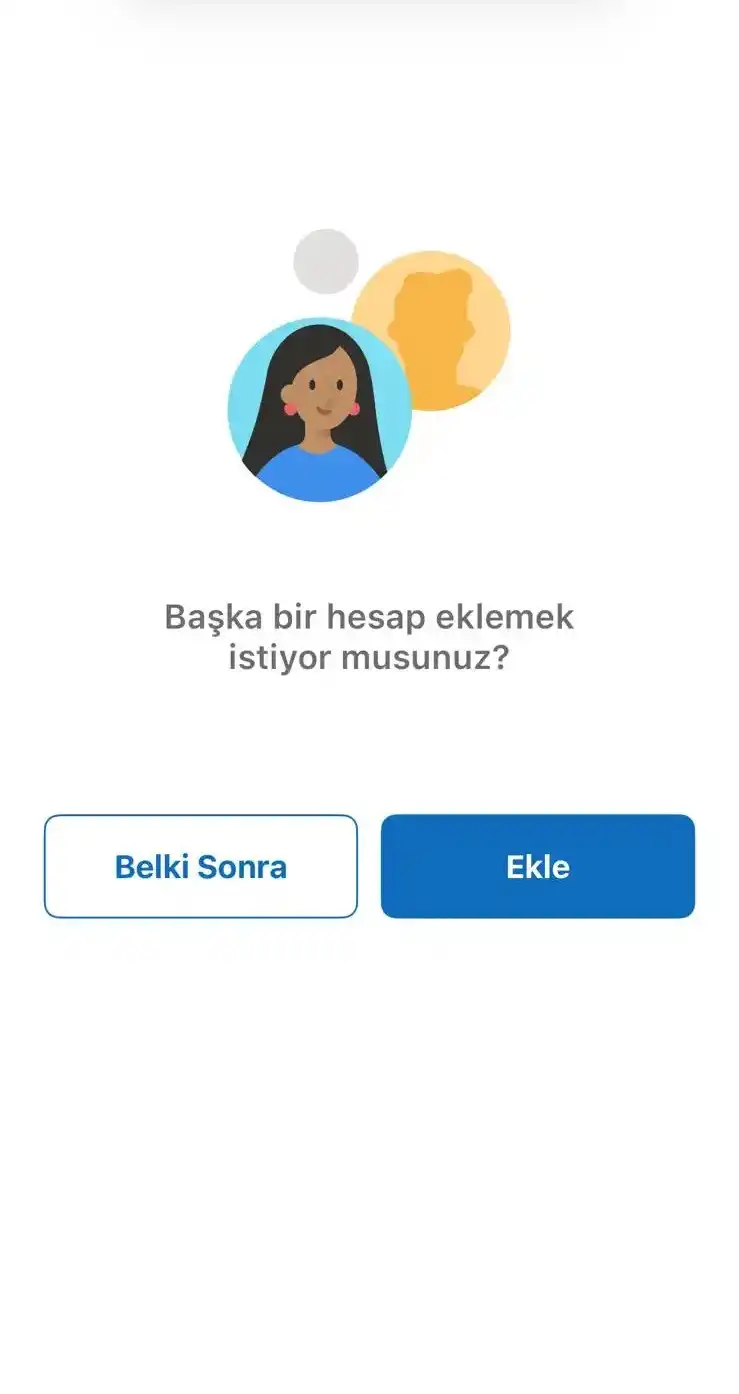
7. “Başka Hesap Ekle” Sorusunu Geçin
Outlook size nezaketen “Başka bir hesap eklemek istiyor musunuz?” diye soracaktır. Eğer sadece bu kurumsal e-postanızı kullanacaksanız doğrudan Belki Sonra seçeneğine dokunup ana ekrana geçiş yapabilirsiniz.
8. E-Posta Bildirimlerinizi Ayarlayın
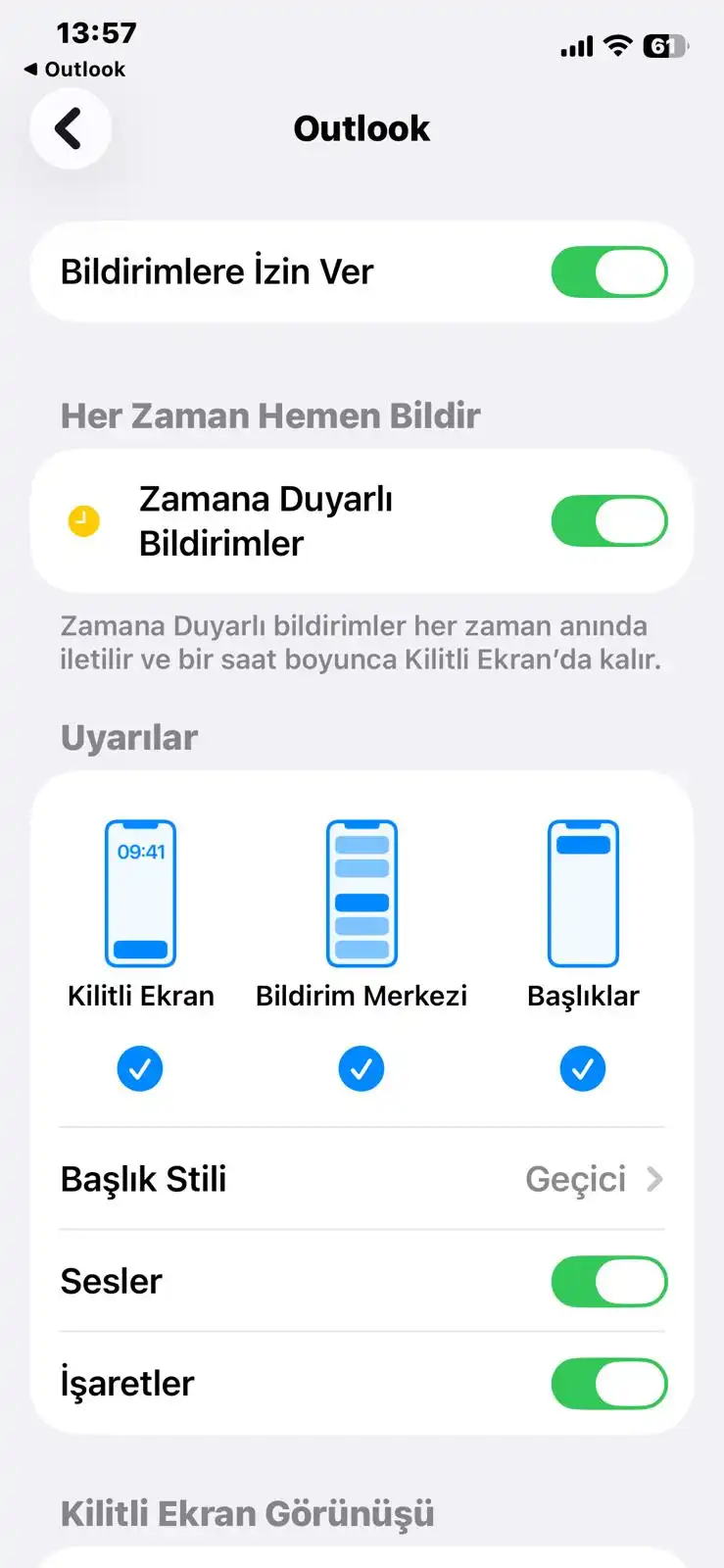
Gelen e-postalar için anlık bildirim almak, çoğu kurumsal posta kullanıcısı için çok önemlidir. Gelen kutunuza ilk geçtiğinizde karşınıza Bildirimleri Etkinleştir uyarı penceresi gelecektir. İşinizle alakalı veya başka önemli bir konuda mail geldiğinde anında haberdar olmak için Aç seçeneğine dokunun.
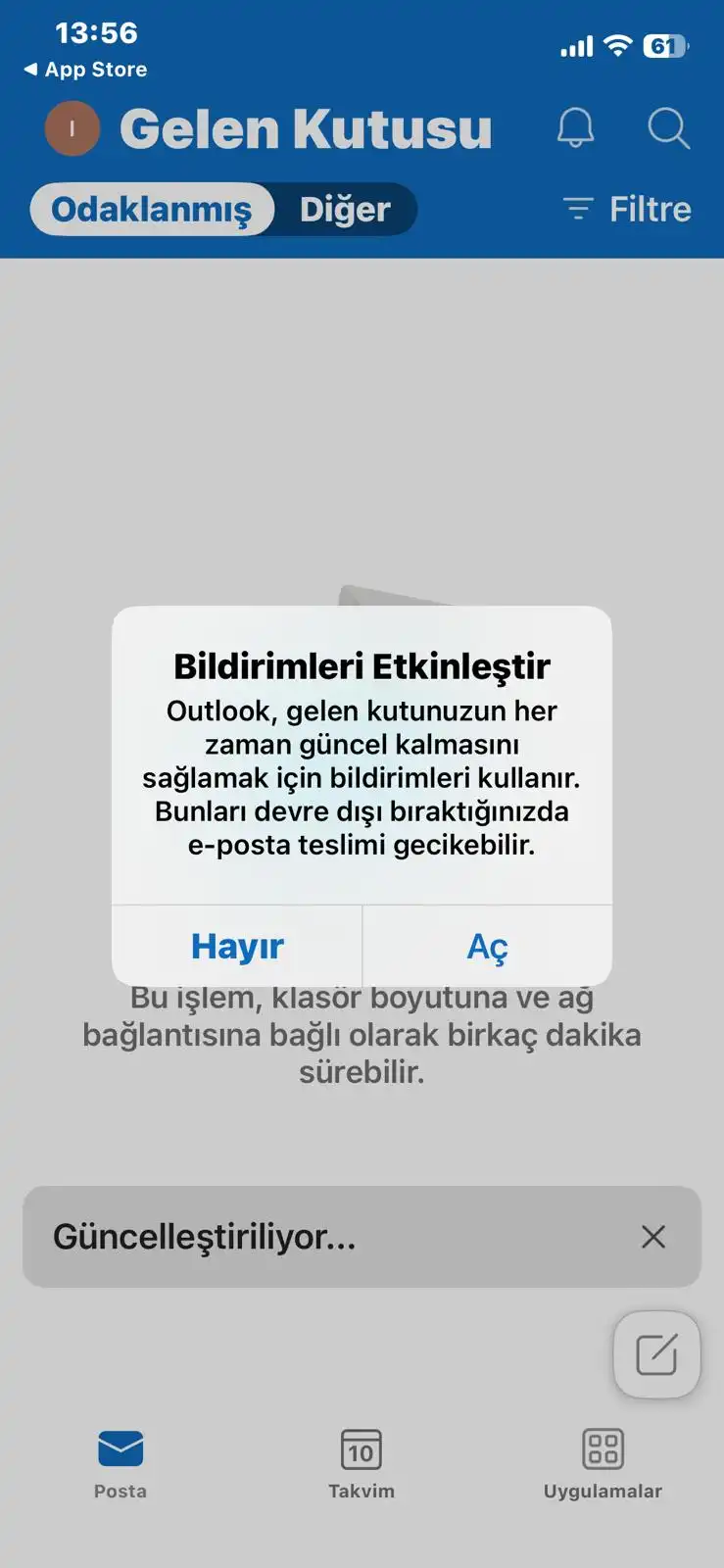
Aç seçeneğine dokunduğunuzda, iOS (Apple) kendi bildirim izin ekranını çıkarır. Buradan da İzin Ver demeyi unutmayın. İsterseniz daha sonra iPhone’unuzun ana Ayarlar > Bildirimler bölümünden Outlook’u bulup; kilit ekranı, ses veya bildirim stili gibi detayları kendi zevkinize göre özelleştirebilirsiniz.
9. İlk Eşitleme ve Test İşlemi
Bu aşamaya kadar başarıyla geldiyseniz tebrikler, hesabınız eklenmiş demektir! İlk dakikalarda Outlook ekranında “İletilerinizi İndiriyor” veya “Güncelleştiriliyor…” gibi mesajlar görebilirsiniz. Posta kutunuzun büyüklüğüne ve senkronizasyonu etkileyen diğer parametrelere göre, gelen maillerin ve mail kutularınızın telefonunuza inmesi biraz vakit alabilir.
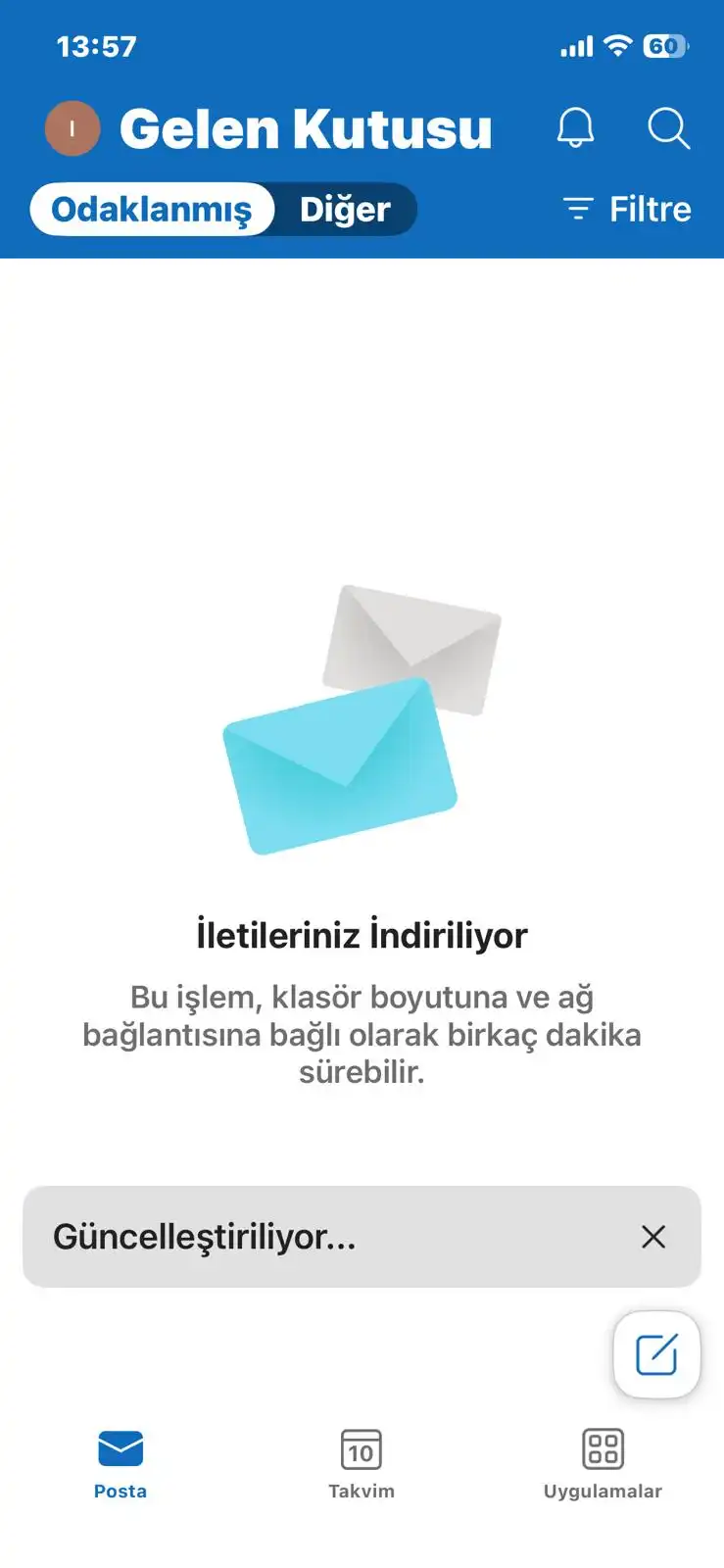
E-postalarınız listelenmeye başladığında, her şeyin kusursuz çalıştığından emin olmak için küçük bir test yapmanızı tavsiye ederiz:
-
Kendi şahsi e-posta adresinizden kurumsal adresinize “Outlook iPhone kurulum testi” gibi bir konu başlıklı bir e-posta gönderin.
-
Outlook uygulamasında bu mailin gelen kutunuza (Odaklanmış veya Diğer sekmesine) düşüp düşmediğini kontrol edin.
-
Gelen maili açıp hemen telefonunuzdan kısa bir yanıt gönderin.
-
Yanıtın diğer hesabınıza sorunsuz ulaştığını teyit edin.
İki yönlü (alma ve gönderme) akış testiniz de başarılıysa, Outlook’unuz kullanıma tam olarak hazırdır!
Olası Sorunlar ve Pratik Çözümleri
Outlook “İletilerinizi İndiriyor” Ekranında Takılı Kaldı
Uzun süre geçmesine rağmen mailleriniz gelmiyorsa şu adımları izleyin:
-
İnternet bağlantınızı kontrol edin. (Wi-Fi’yi kapatıp mobil veriyle denemek genelde işe yarar.)
-
Arka planda Outlook uygulamasını tamamen kapatıp yeniden açın.
-
Bilgisayardan Gmail web arayüzüne girerek maillerinizin orada olup olmadığını kontrol edin. Eğer web tarafında mailleriniz sorunsuz şekilde görünüyorsa sorun, Outlook uygulamasının anlık bağlantısında olabilir. Çok nadir de olsa, şirketinizin bilgi işlem yöneticisi güvenlik gereği Outlook erişimini kısıtlamış olabilir, onlardan destek alabilirsiniz.
Sık Sorulan Sorular
Kurumsal e-posta adresim Gmail ile bitmiyor. Yine de Google’ı mı seçeceğim?
Kesinlikle evet. E-posta adresinizin sonu kendi şirket isminizle (isim@sirketiniz.com) bitiyor olsa da, arka planda kullanılan mail altyapısının Google Workspace olduğuna eminseniz sağlayıcı olarak her zaman Google’ı seçmelisiniz.
Google Workspace’i Outlook’a kurunca hesabım Microsoft 365’e mi geçer?
Hayır. Outlook burada sadece maillerinizi okuduğunuz bir “vitrin” (arayüz) görevi görür. E-postalarınız yine Google’ın güvenli sunucularında barınmaya devam eder. Microsoft 365, Microsoft sunucularında barınan tamamen bağımsız başka bir mail altyapı hizmetidir.
Gizlilik ayarlarında tanılama verisi paylaşımını reddedersem sorun çıkar mı?
Hayır, e-postalarınız gayet normal bir şekilde çalışmaya devam eder. Bu sadece uygulamanın performans verilerini Microsoft’a gönderip göndermeyeceğinizle ilgili isteğe bağlı bir tercihtir.
Apple Mail uygulamasına eklediğim hesap Outlook’ta otomatik çıkar mı?
Hayır. Apple’ın kendi Mail uygulaması ile Microsoft Outlook tamamen farklı ve bağımsız iki ayrı dünyadır. Hesabınızı Apple Mail’de kullanıyor olsanız bile, Outlook’ta kullanmak için bu rehberdeki gibi sıfırdan eklemeniz gerekir. (Eğer ikisini aynı anda kullanacaksanız, aynı maile iki kez bildirim almamak için birinin bildirimini kapatmanızı öneririz.)
Farklı Bir Alternatif Arıyorsanız…
Outlook yerine iPhone’un kendi orijinal, yerleşik posta uygulamasını kullanmayı tercih ederseniz, sizin için hazırladığımız diğer rehberimize göz atabilirsiniz: iPhone’da Google Workspace Kurumsal Mail Kurulumu
Eğer bu kurulum sırasında takıldığınız bir adım olursa, ekranda gördüğünüz hata mesajıyla birlikte teknik destek ekibimize her zaman ulaşabilirsiniz.
Resmi Destek Kaynakları
Konuyla ilgili Microsoft’un orijinal dokümanlarını incelemek isterseniz aşağıdaki bağlantılara göz atabilirsiniz: