
Daha önceki rehberlerimizde, şirket e-postalarınızı iPhone’a eklerken kullanabileceğiniz iPhone Google Workspace Mail Kurulumu ve iPhone Outlook Mail Kurulumu süreçlerini detaylıca incelemiştik. Ancak şirketiniz bu büyük ekosistemlerin dışında; kendi özel mail sunucusunu, bağımsız bir hosting panelinin (cPanel, Plesk vb.) veya yerel bir posta sunucusunun mail altyapısını kullanıyor olabilir.
Eğer durum böyleyse, hazır logolara tıklayıp otomatik giriş yapmak mümkün olmaz. Bu senaryoda, e-posta ayarlarınızı (IMAP/SMTP) telefonunuza manuel olarak tanıtmanız gerekir. “Sunucu portu”, “IMAP”, “SMTP” gibi terimler ilk başta kulağa biraz teknik ve ürkütücü gelebilir; ama aslında tek yaptığımız şey, telefonunuza postaları hangi adresten alıp hangi adrese göndereceğini söylemekten ibaret. Kahveniz hazırsa, bu bağımsız kurulumu adım adım ve en anlaşılır haliyle birlikte yapalım.
Kuruluma Başlamadan Önce Hazırlamanız Gerekenler
Telefonu elinize almadan önce bilgi işlem departmanınızdan (veya hosting sağlayıcınızdan) şu üç temel bilgiyi güvenli bir yere kaydedin lütfen:
-
E-posta adresiniz ve güncel parolanız
-
Gelen Posta Sunucusu Adresi: (Örn: mail.sirketiniz.com veya imap.sirketiniz.com)
-
Giden Posta Sunucusu (SMTP) Adresi: (Genellikle gelen sunucu adresiyle birebir aynıdır)
Bilgiler hazırsa, kurulum aşamasına geçebiliriz.
1. iPhone Ayarlarından Mail Menüsüne Ulaşın
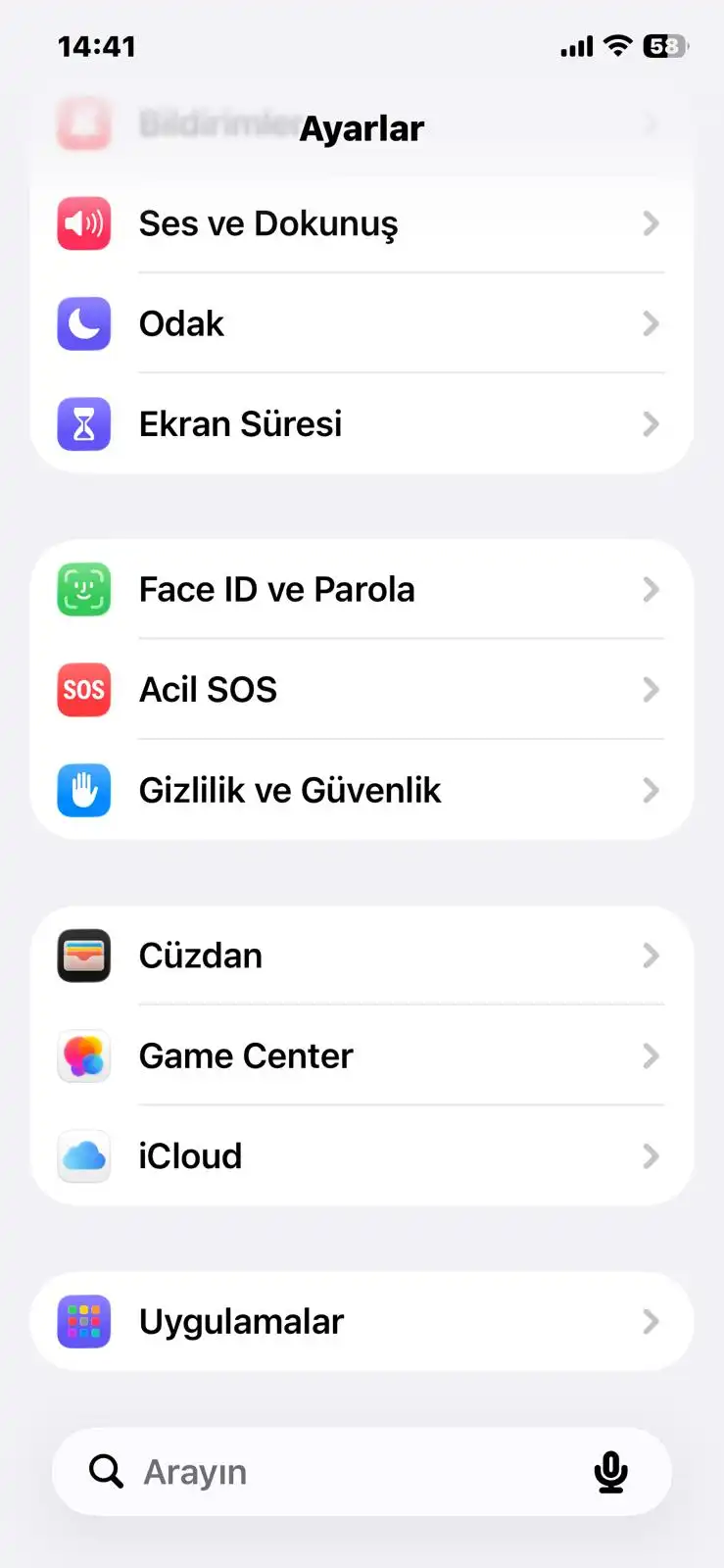
İlk olarak iPhone’unuzun Ayarlar uygulamasına girin. Ekranı hafifçe aşağı doğru kaydırdığınızda Uygulamalar seçeneğini göreceksiniz; buraya dokunun ve açılan listeden Mail uygulamasını seçin.
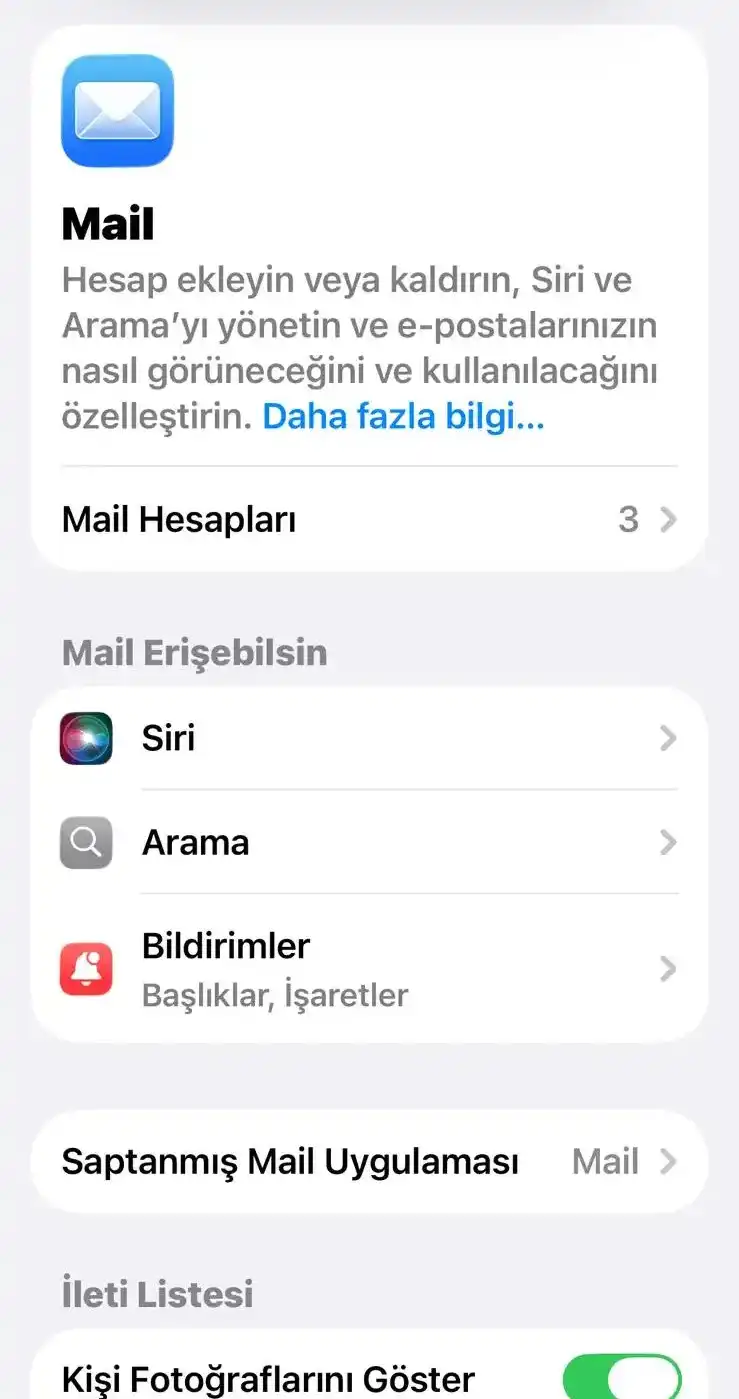
Açılan Mail ayarları sayfasında Mail Hesapları sekmesine ve ardından Hesap Ekle seçeneğine dokunarak devam edin.
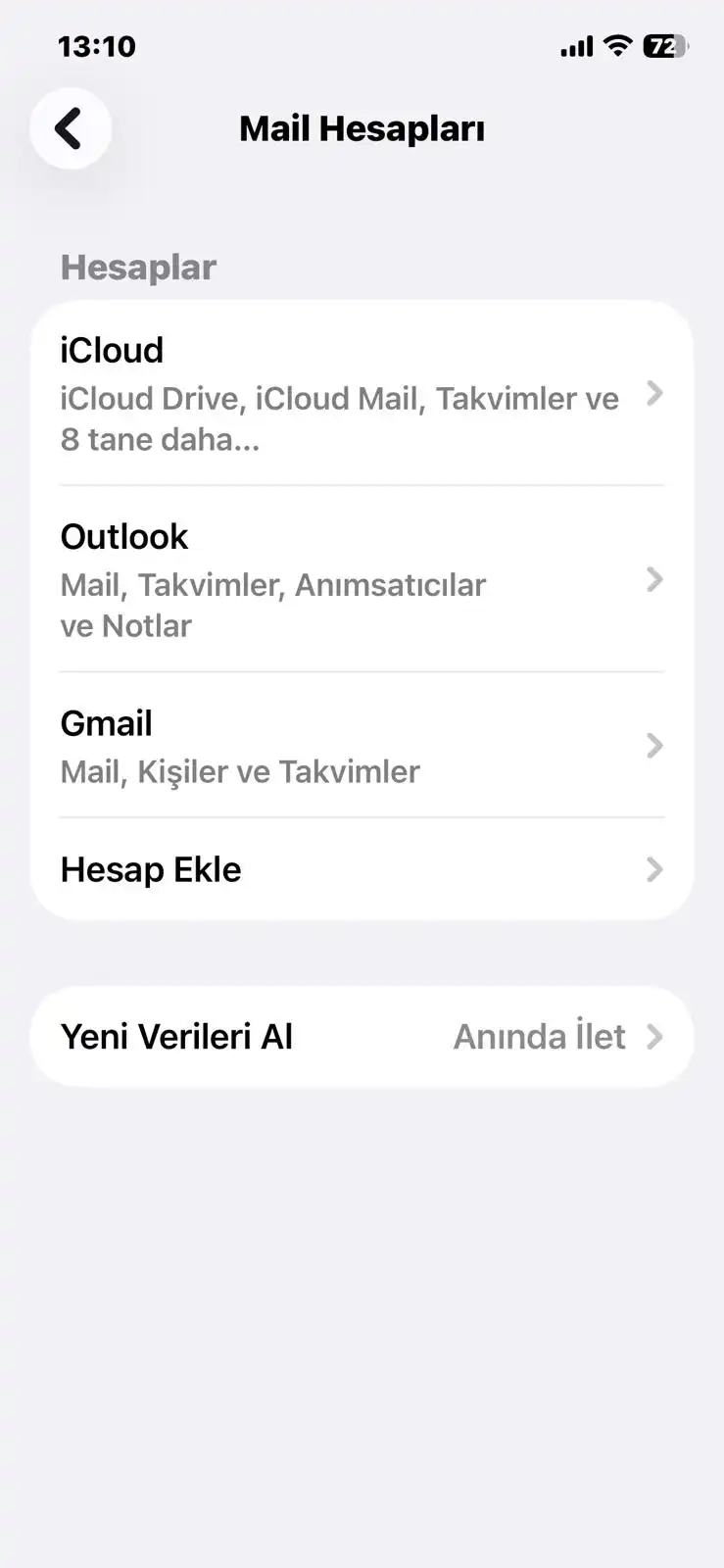
2. Sağlayıcı Ekranında “Başka Bir Hesap Ekle” Seçeneğini Seçin
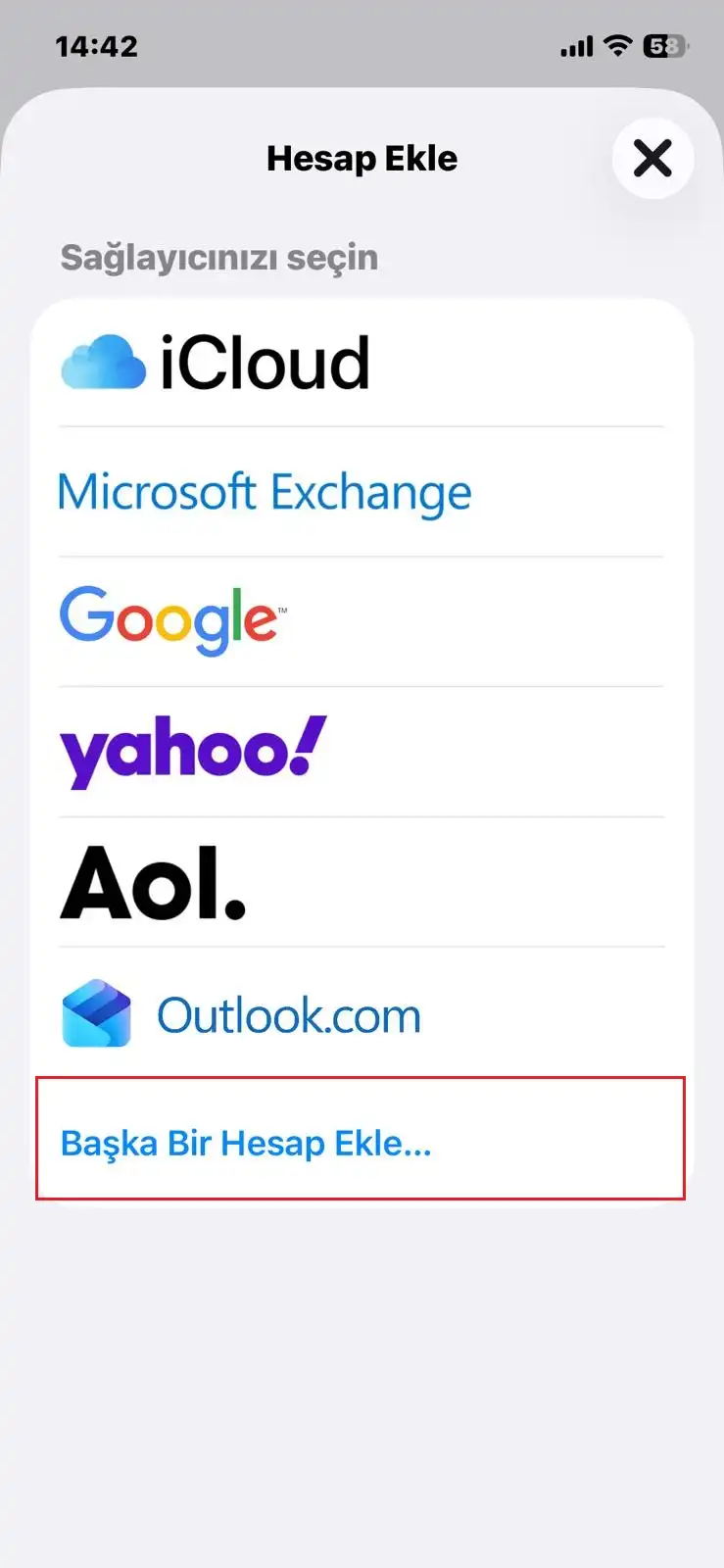
Karşınıza iCloud, Google ve Yahoo gibi popüler sağlayıcıların logoları çıkacaktır. Biz tamamen bağımsız bir şirket sunucusuna bağlandığımız için, listenin en altında bulunan Başka Bir Hesap Ekle… seçeneğine dokunalım.
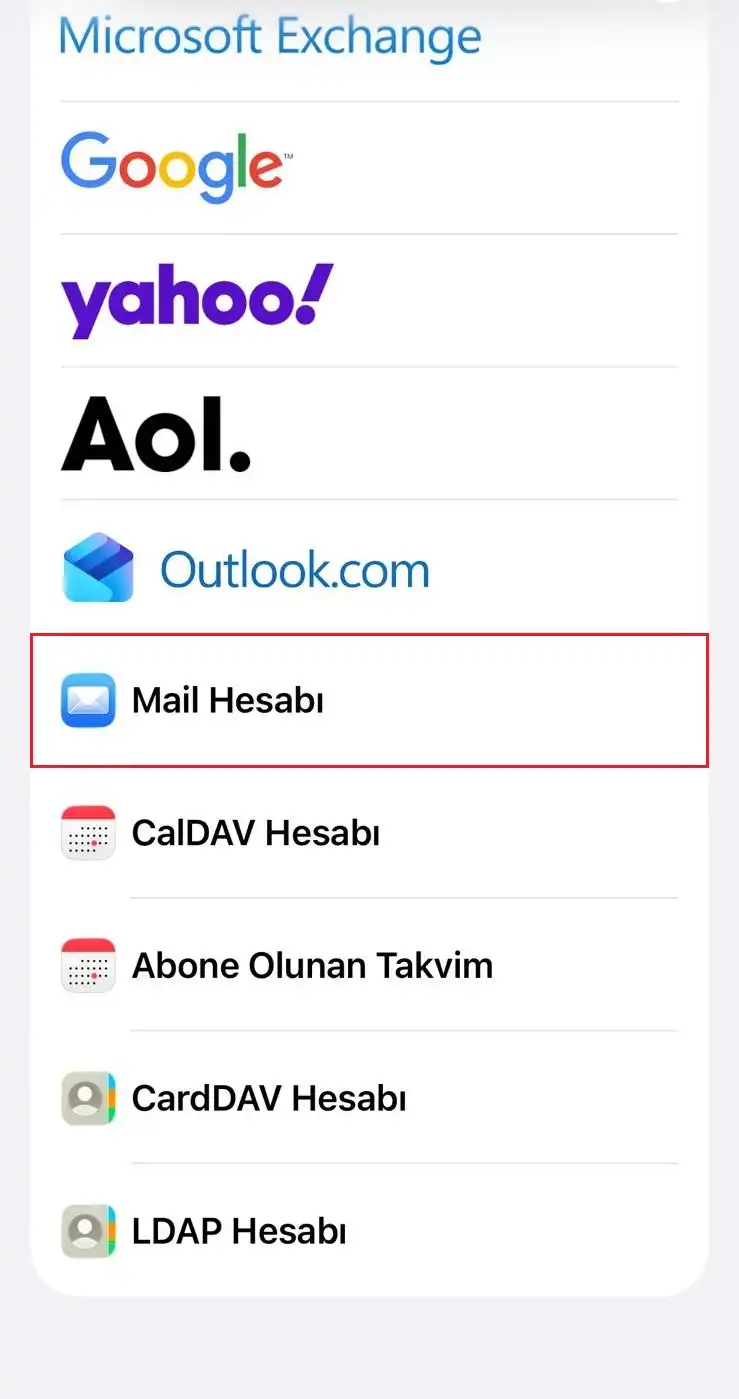
3. “Mail Hesabı” İle Kuruluma Başlayın
Görünen yeni seçenekler arasında CalDAV veya CardDAV gibi farklı eşitleme protokolleri de yer almaktadır. Biz e-posta kurulumu yapacağımız için, en üstteki (kırmızı çerçeveyle vurguladığımız) Mail Hesabı satırına dokunuyoruz.
4. Temel Hesap Bilgilerinizi Girin
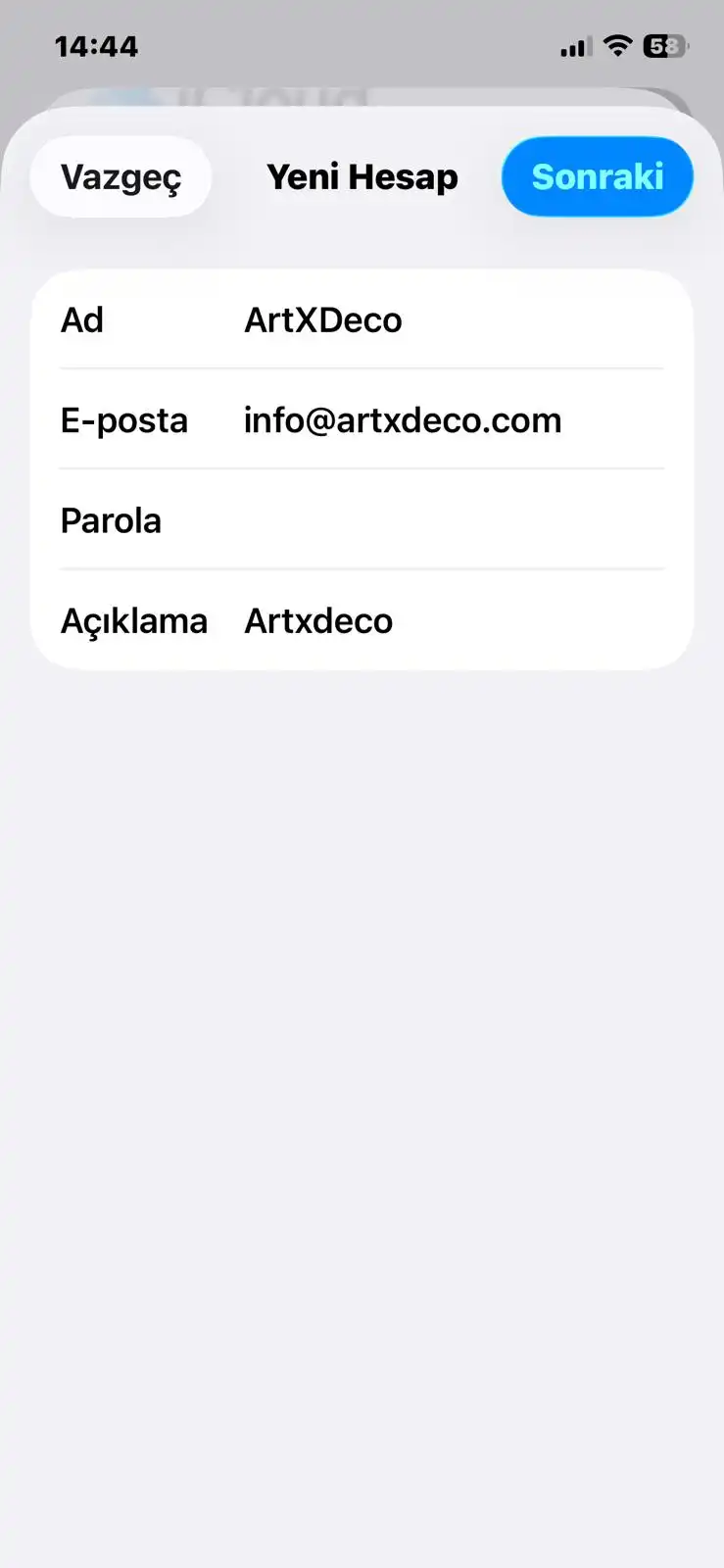
Karşınıza adınızı, e-posta adresinizi ve şifrenizi gireceğiniz oldukça sade bir ekran gelecek. Bu ekranı şirket bilgilerinize göre doldurun:
-
Ad: Gönderdiğiniz e-postalarda karşı tarafın göreceği isim (Adınız Soyadınız veya Şirket Adınız).
-
E-posta: Kurumsal adresinizin tamamı (Örn: info@artxdeco.com).
-
Parola: E-posta hesabınızın güncel şifresi.
-
Açıklama: Bu hesabı telefonunuzda diğer maillerden ayırmanızı sağlayacak bir etiket (Örn: Artxdeco Kurumsal, İş Mailim vb.).
Bilgileri eksiksiz doldurduktan sonra sağ üst köşedeki Sonraki butonuna dokunun.
5. IMAP ve Sunucu Ayarlarını Yapılandırın
İşte işin “teknik” dediğimiz ama aslında sadece boşluk doldurmacadan ibaret olan kısmına geldik. Ekranın en üstünde IMAP ve POP olmak üzere iki farklı sekme göreceksiniz.
E-postalarınızı hem telefonunuzdan hem de bilgisayarınızdan aynı anda senkronize takip edebilmek için IMAP seçeneğinin (mavi renkle) seçili olduğundan emin olun. Alt kısımdaki alanlara sunucu bilgilerinizi girin (daha önce bahsettiğimiz gibi, firmanızın bilgi işlem sorumlusundan veya kullandığınız mail sağlayıcısının destek biriminden yardım alarak bu bilgileri edinmelisiz):
Gelen Posta Sunucusu:
-
Sunucu Adı: Şirketinizin gelen mail adresi (Örn: mail.artxdeco.com).
-
Kullanıcı Adı: E-posta adresinizin tamamı (Sadece kullanıcı adını değil, @ işaretli tam adresi yazmalısınız).
-
Parola: Şifrenizi buraya tekrar girin.
Giden Posta Sunucusu:
-
Sunucu Adı: Şirketinizin giden (SMTP) mail adresi.
-
Kullanıcı Adı: Yanında silik harflerle “İsteğe bağlı” yazmasına kesinlikle aldanmayın; sorunsuz mail gönderebilmek için e-posta adresinizi buraya da mutlaka yazın.
-
Parola: Yine “İsteğe bağlı” yazısını görmezden gelerek şifrenizi girin.
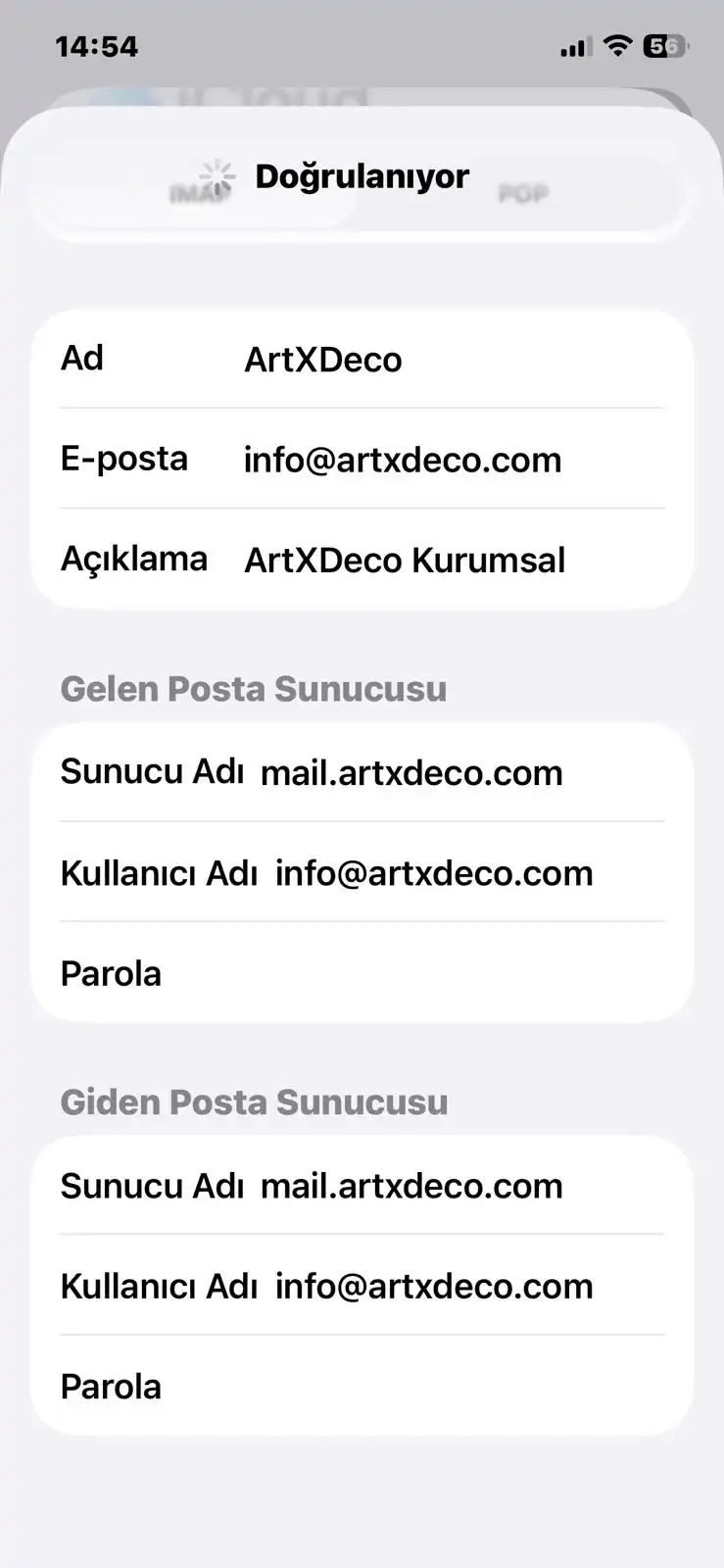
Her şey tamamsa sağ üstteki Sonraki butonuna dokunun. Ekranda “Doğrulanıyor…” yazısı belirecek. Sunucu hızınıza bağlı olarak bu işlem 15-30 saniye sürebilir, sakince bekleyin.
6. Eşitlemeyi Açın ve Hesabı Kaydedin
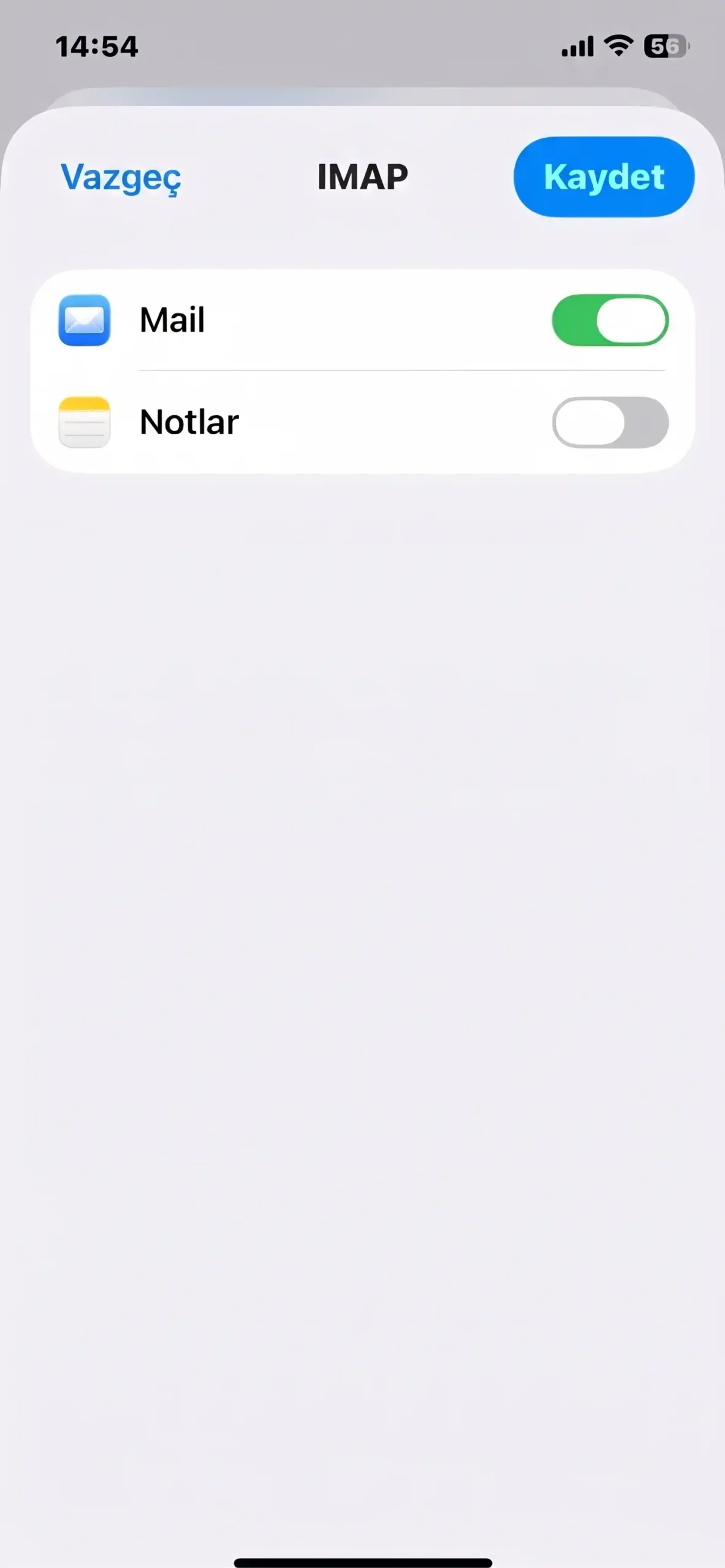
Bilgileriniz sunucu tarafından doğrulandığında, iPhone hangi verileri telefonla eşitlemek istediğinizi soran bir ekran gösterecektir. Mail seçeneğinin yanındaki anahtarın açık (yeşil) olduğundan emin olun ve sağ üst köşedeki Kaydet butonuna dokunun.
Tebrikler, zor kısmı atlattınız! Artık iPhone’unuzun ana ekranına dönüp Mail uygulamanızı açabilir ve kurumsal iletilerinizin telefonunuza inmesini izleyebilirsiniz. Kurulumun her iki yönlü de pürüzsüz çalıştığından emin olmak için şahsi adresinize bir test maili gönderip yanıtlayınız.
Kurulum Esnasında Karşılaşabileceğiniz Olası Sorunlar
Her şeyin her zaman kusursuz gitmediğini biliyoruz. Kurulum sırasında bir engele takılırsanız şu adımlara göz atabilirsiniz:
-
“Sunucu Yanıt Vermiyor” veya “SSL Hatası” Alıyorum: Sunucu adınızı (mail.domain.com) doğru yazdığınızdan emin olun. Hosting firmanız SSL sertifikası kullanmıyorsa veya port ayarlarında bir kısıtlama varsa bu uyarıyı alabilirsiniz. “Sürdür” diyerek geçebilir veya IT biriminizden port numaralarını öğrenebilirsiniz.
-
Mail Geliyor Ama Gönderilemiyor: Giden Posta Sunucusu (SMTP) bölümündeki “İsteğe bağlı” alanlara e-posta ve şifrenizi girip girmediğinizi kontrol edin. iPhone genelde bu alanlar boş bırakıldığında mail gönderimine izin vermez.
-
Hala Çözüm Bulamadınız mı? Sitemizdeki diğer rehberleri incelemek için P2P Tanıtım Bilgi Bankası kategorimizi ziyaret edebilirsiniz. Veya da doğrudan uzman ekibimizden destek almak için Teknik Destek Formu üzerinden bize ulaşabilirsiniz.
Resmi Destek Kaynakları
Konuyla ilgili Apple’ın resmi dokümantasyonuna göz atmak isterseniz: