Şirket e-posta hesabınızı Microsoft Outlook’a bağlayarak tüm iş trafiğinizi tek bir ekrandan, kafa karışıklığı yaşamadan yönetebilirsiniz. Ancak Microsoft’un sürekli güncellenen yapısı nedeniyle piyasada şu an iki farklı Outlook var: Yeni Outlook ve Klasik Outlook. İkisinin menüleri ve kurulum adımları birbirinden biraz farklı.
Bu rehberde, ister yeni ister klasik sürümü kullanın, kurumsal e-posta hesabınızı sorunsuz şekilde nasıl tanımlayacağınızı adım adım anlatıyoruz. Otomatik kurulumun takıldığı durumlarda işinize yarayacak manuel IMAP ve SMTP ayarlarını da unutmadık.
Küçük Bir Not: Microsoft 365, Google Workspace, Exchange veya Zoho altyapılı bir kurumsal e-posta kullanıyorsanız, Outlook hesabınızı genellikle ilk denemede otomatik olarak tanır. Ancak standart bir web hosting (cPanel, Plesk vb.) üzerinden açılmış adreslerde IMAP ve SMTP bilgilerini elle girmeniz gerekebilir.
Kuruluma Başlamadan Önce Gerekli Bilgiler
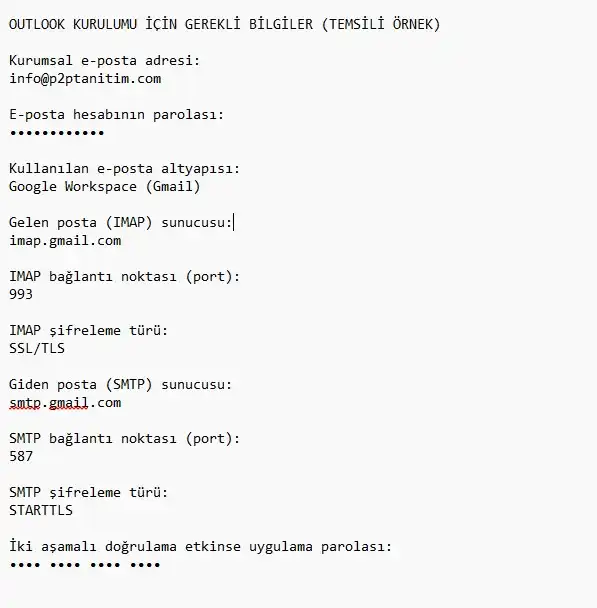
Kurulum ekranında tıkanıp kalmamak için başlamadan önce şu bilgileri bir kenara not etmenizde fayda var:
Önemli Tavsiye: İşlemlere başlamadan önce e-posta adresinize Webmail (tarayıcı) üzerinden giriş yapmayı deneyin (tercih ettiğiniz mail altyapısının panelinde veya destek forumlarında, altyapı türünüze göre webmail giriş ekranı URL’sini bulabilirsiniz). Eğer tarayıcıdan bile giremiyorsanız, şifreniz veya hesabınız kapalı/pasif durumda olabilir. Öncelikle mail hesabınızın aktif olduğunu doğrulamak en mantıklısıdır.
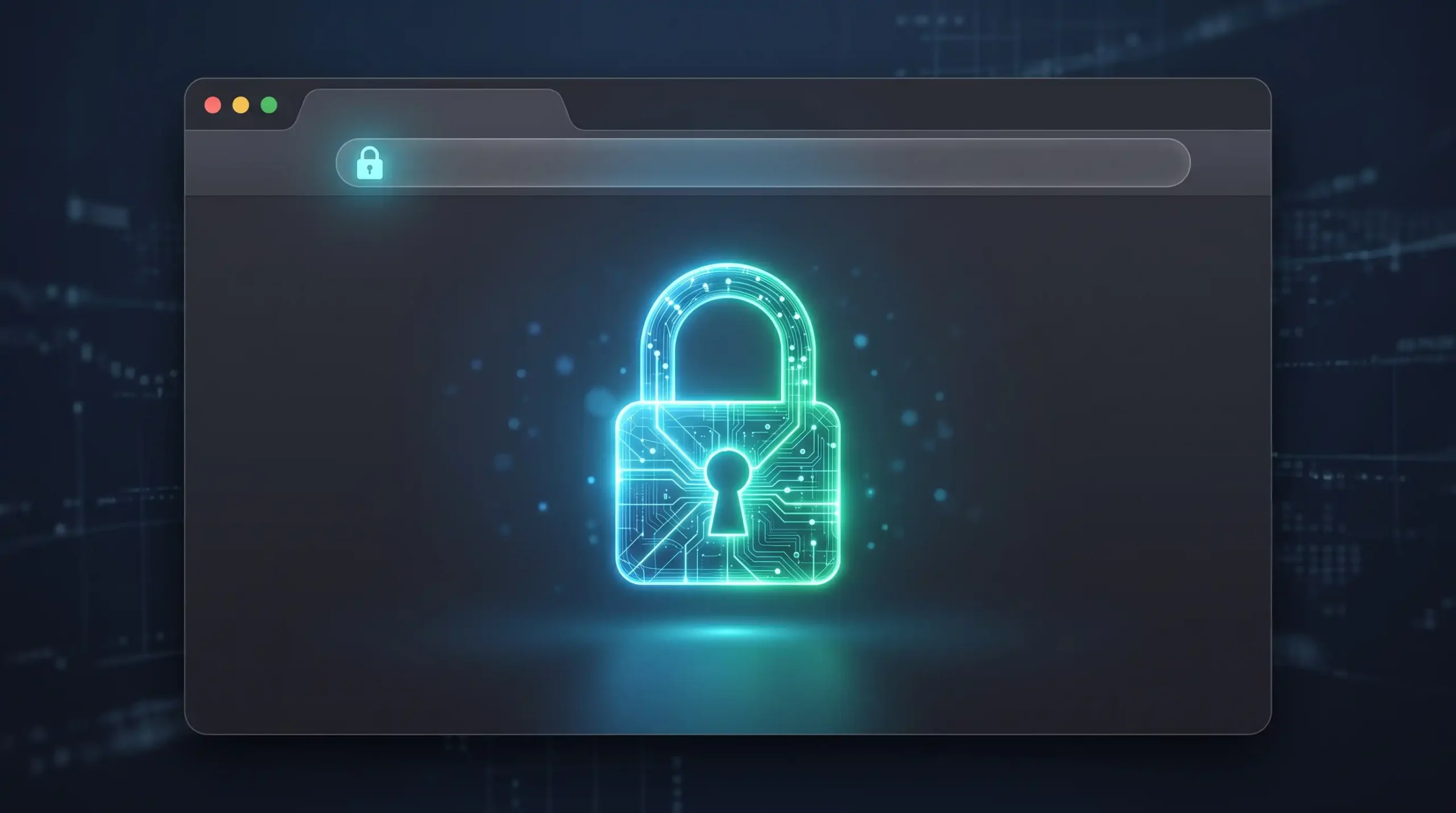
Outlook kurulum öncesi hazırlığı için temsili bir örnek
Önce E-Posta Altyapınızı Belirleyin
Her kurumsal e-posta aynı yöntemle kurulmaz. Adresinizin @firmaadi.com şeklinde bitmesi, arkasında hangi sistemin çalıştığını tek başına göstermez.
E-postanız aşağıdaki yaygın altyapılardan biriyle çalışıyor olabilir:
Microsoft 365 veya Exchange: Adresi yazdığınızda karşınıza doğrudan Microsoft login ekranı gelir. Kurulum tamamen otomatiktir; IMAP veya SMTP ile hiç uğraşmazsınız.
Google Workspace: Şirket alan adınızı kullansanız bile altyapı Gmail olabilir. Bu durumda Outlook sizi Google’ın izin ve giriş ekranına yönlendirir.
Hosting/Sunucu Panelinden Açılan Hesaplar: cPanel, Plesk veya özel bir sunucudan açılan e-posta hesaplarıdır. Bu senaryoda, IMAP ve SMTP sunucu bilgilerini elle girmek gerekir. Bu verileri hosting firmanızdan alabilirsiniz.
Yeni Outlook’a Kurumsal E-Posta Hesabı Ekleme
Eğer modern, sade arayüzlü Yeni Outlook kullanıyorsanız izlemeniz gereken adımlar şunlar:
Outlook uygulamasını açın.
Sağ üst köşedeki Çark (Ayarlar) simgesine tıklayın.
Google Workspace gibi bir mail sağlayıcı kullanıyorsanız açılan OAuth ekranında yetkilere izin verin. Farklı bir altyapı kullanıyorsanız sağlayıcınızın istediği yönergeleri uygulayın.
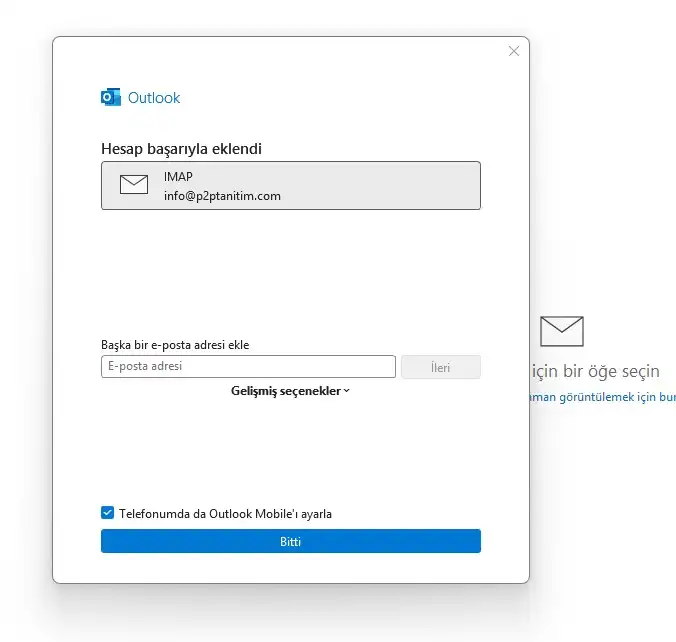
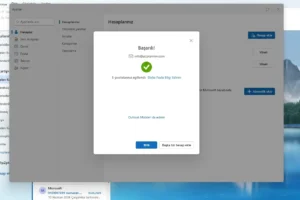
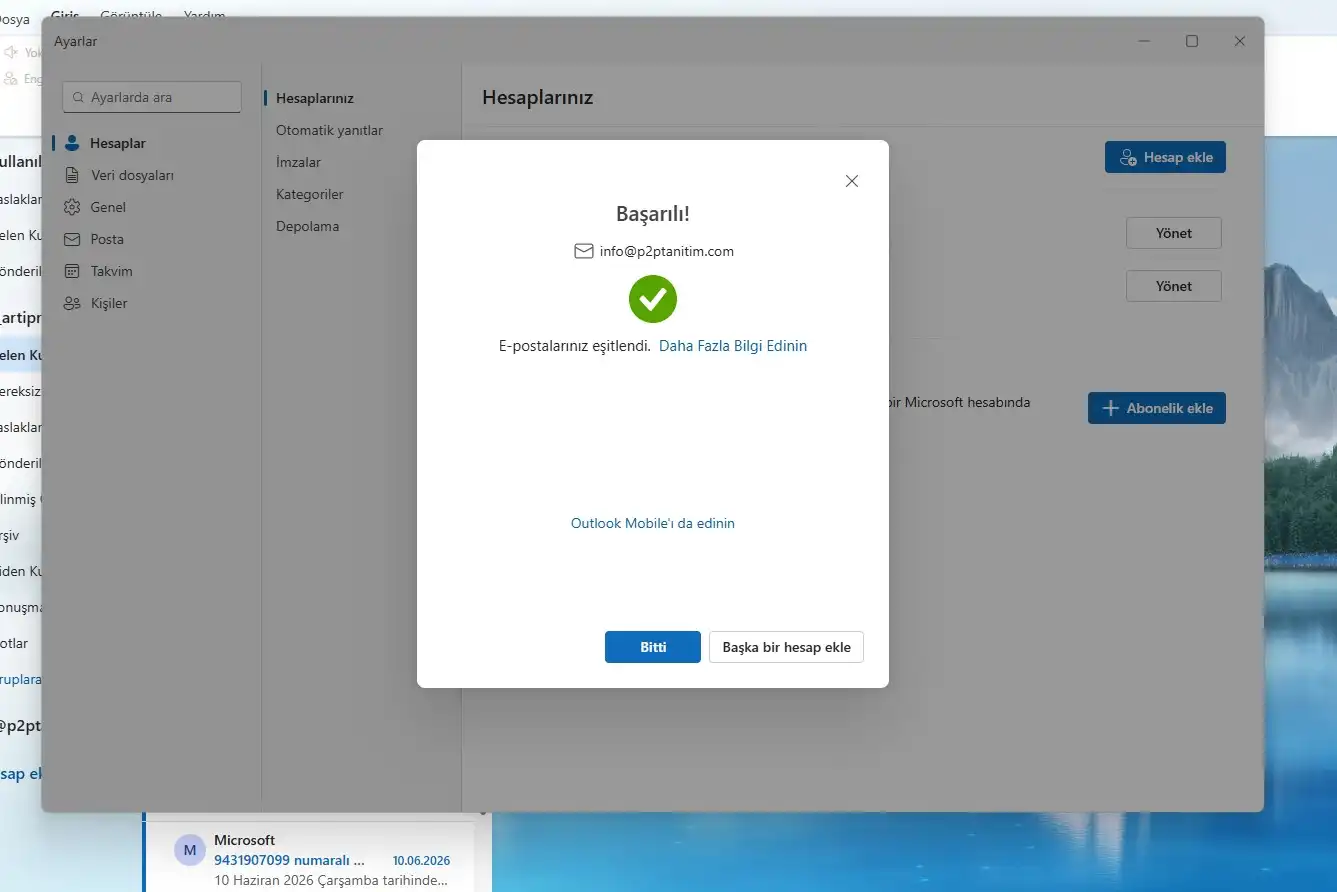
Otomatik yapılandırma tamamlandığında, her şey yolundaysa Outlook uygulamasında aşağıdaki gibi bir pop-up görmelisiniz. Çıkan bu ekranda Bitti diyerek ekranı kapatın.
Otomatik Kurulum Başarısız Olursa Ne Yapılmalı?
Outlook bazen sunucu ayarlarını otomatik çekemeyebilir veya başka bir unsura takılıp hata mesajı fırlatabilir. Böyle durumlarda panik yapmayın, dizginleri ele alıp ayarları el ile giriyoruz. Outlook’ta çareler tükenmez 🙂
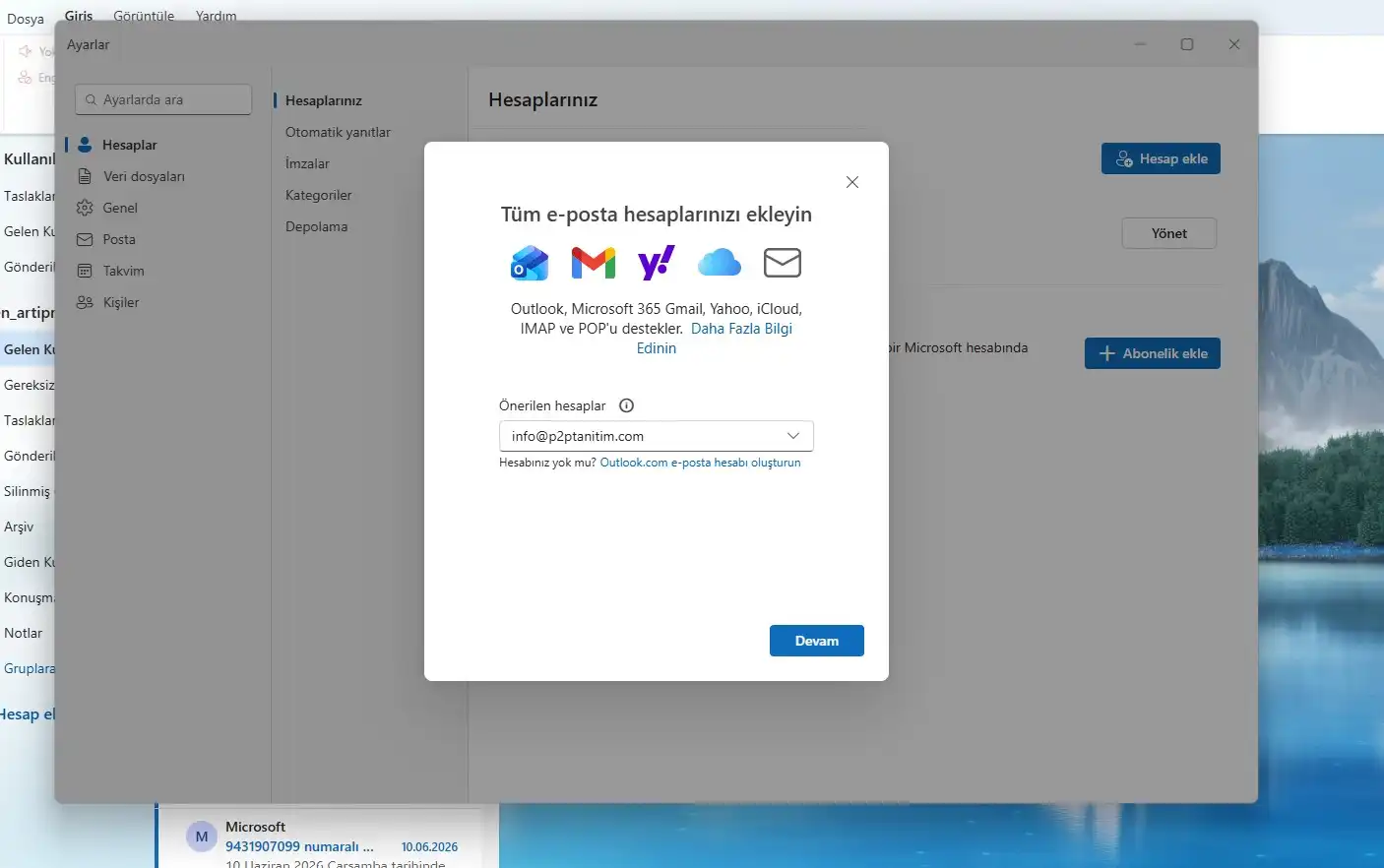
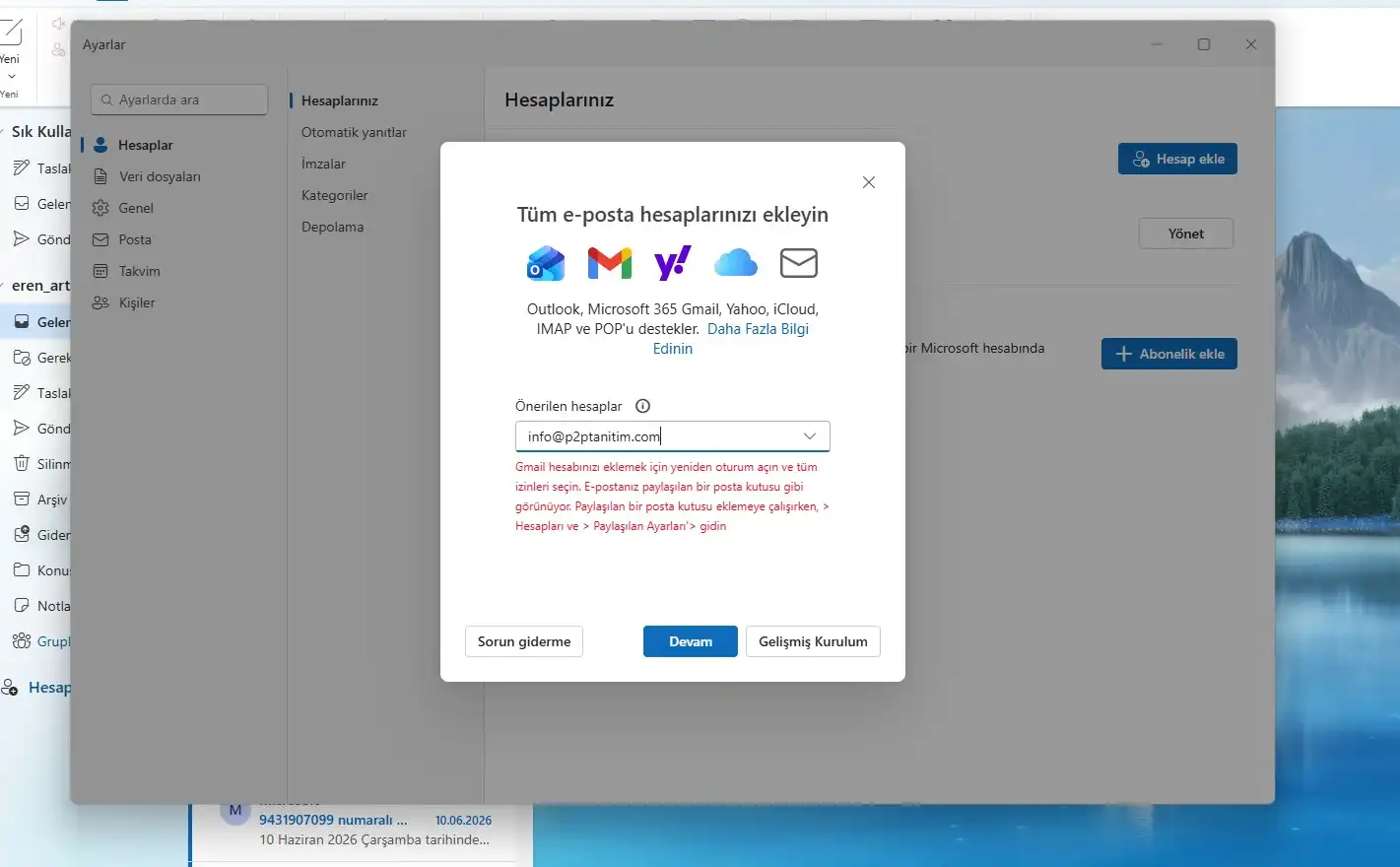
Yeni Outlook otomatik hesap ekleme sırasında görülebilecek temsili bir hata ekranı
Yeni Outlook’ta Manuel Kurulum:
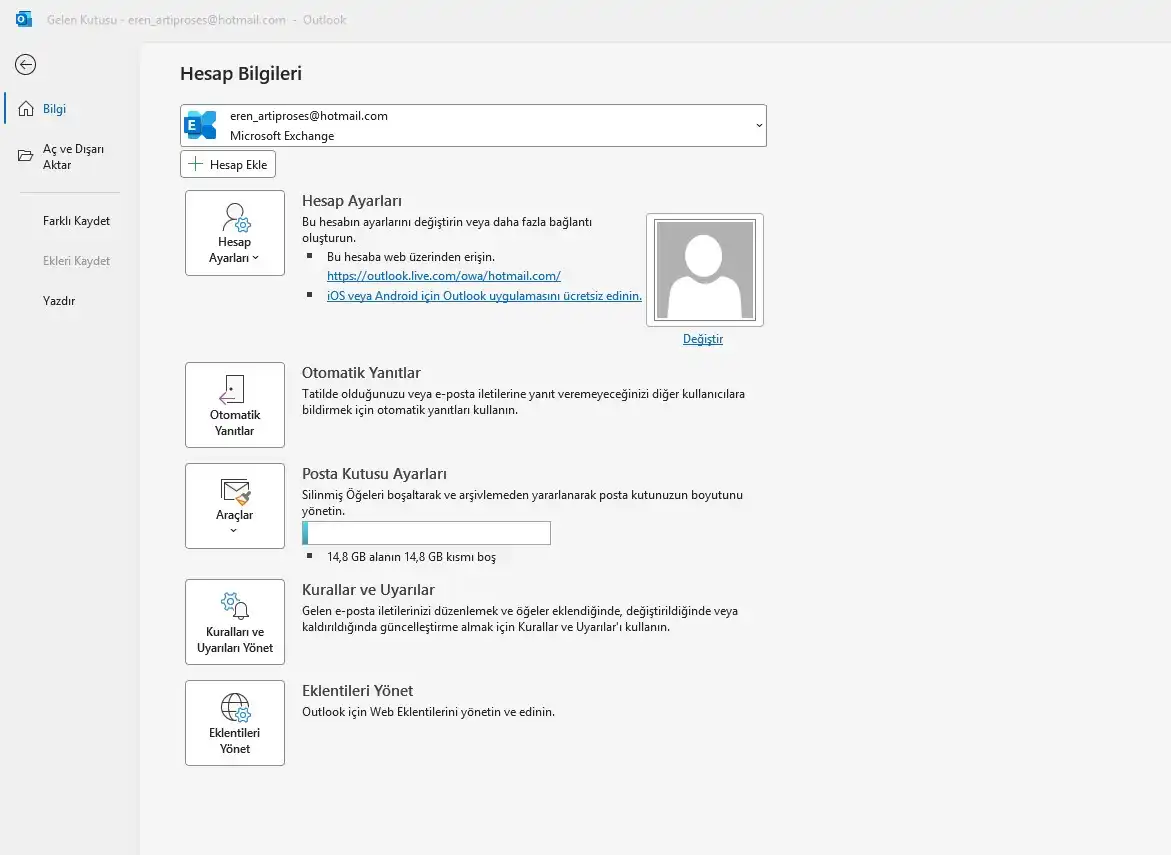
Dosya > Hesap Bilgileri > Hesap Ekle ekranına gelin (alternatif olarak direkt sol menüdeki Hesap Ekle’den veya Ayarlar > Hesaplar > Hesaplarınız > Hesap Ekle yoluyla).
E-postanızı yazın, alt taraftaki Gelişmiş Kurulum kısmına tıklayın (İlk açılışta Gelişmiş Kurulum butonu çıkmayabilir, böyle bir durumda e-postanızı yazıp ‘Devam’ butonuna tıklayın. Ardından açılan ekranda İptal’e tıklayıp, tekrardan Hesap Ekle ekranına dönünce Gelişmiş Kurulum butonu görünecektir).
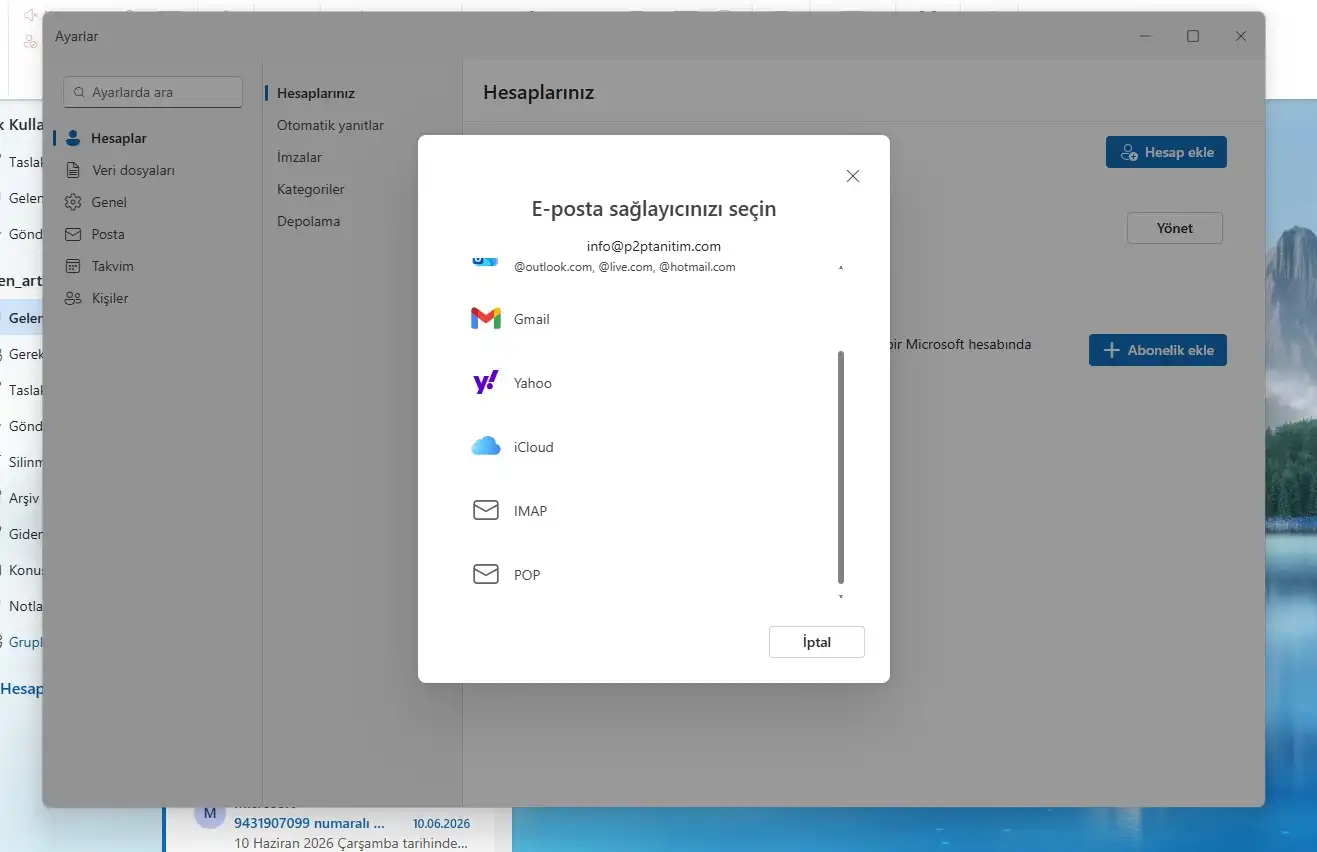
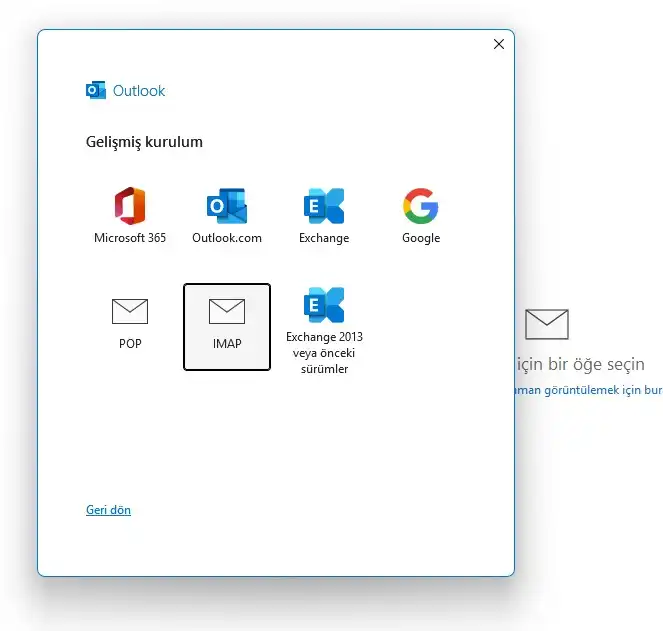
Açılan E-posta sağlayıcınızı seçin ekranında IMAP seçeneğine tıklayın.
E-posta sağlayıcı seçim ekranında IMAP’ı seçerek devam ediyoruz
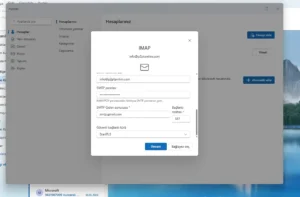
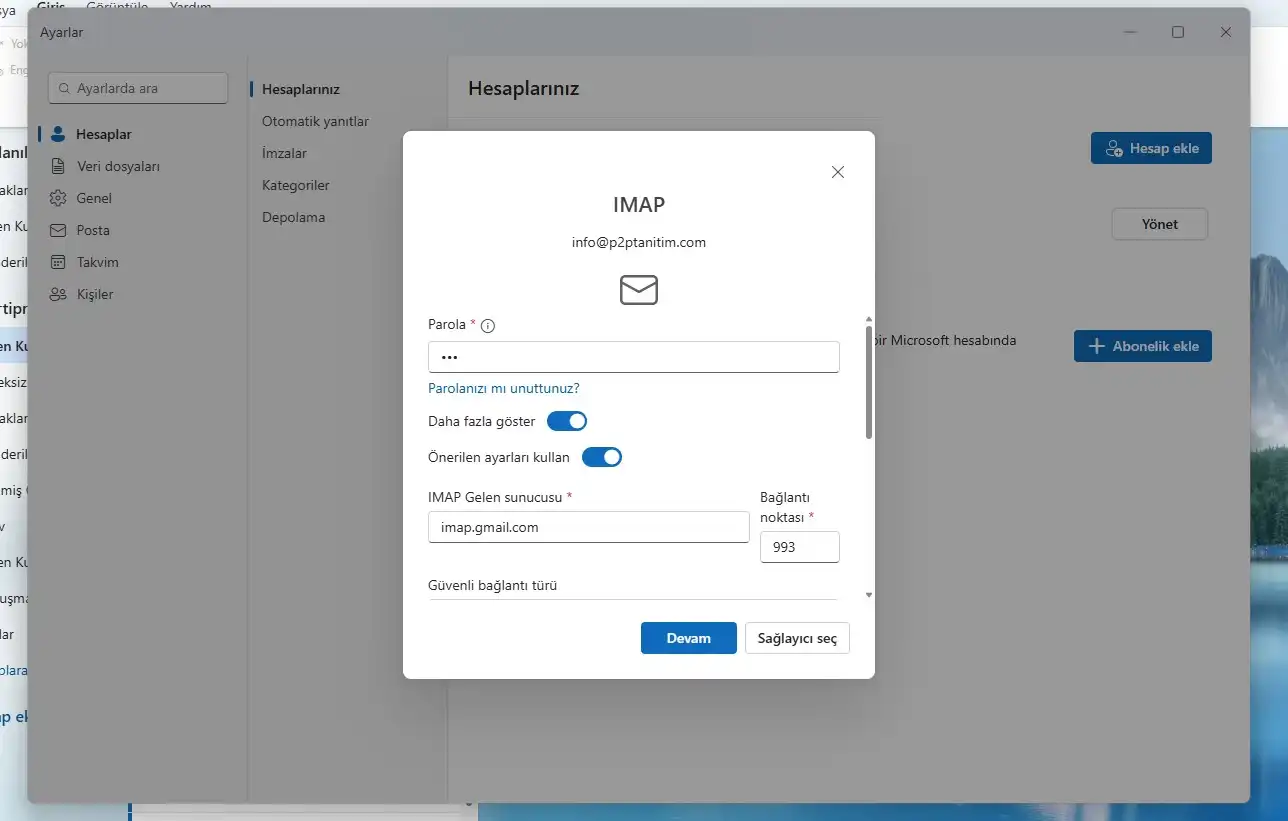
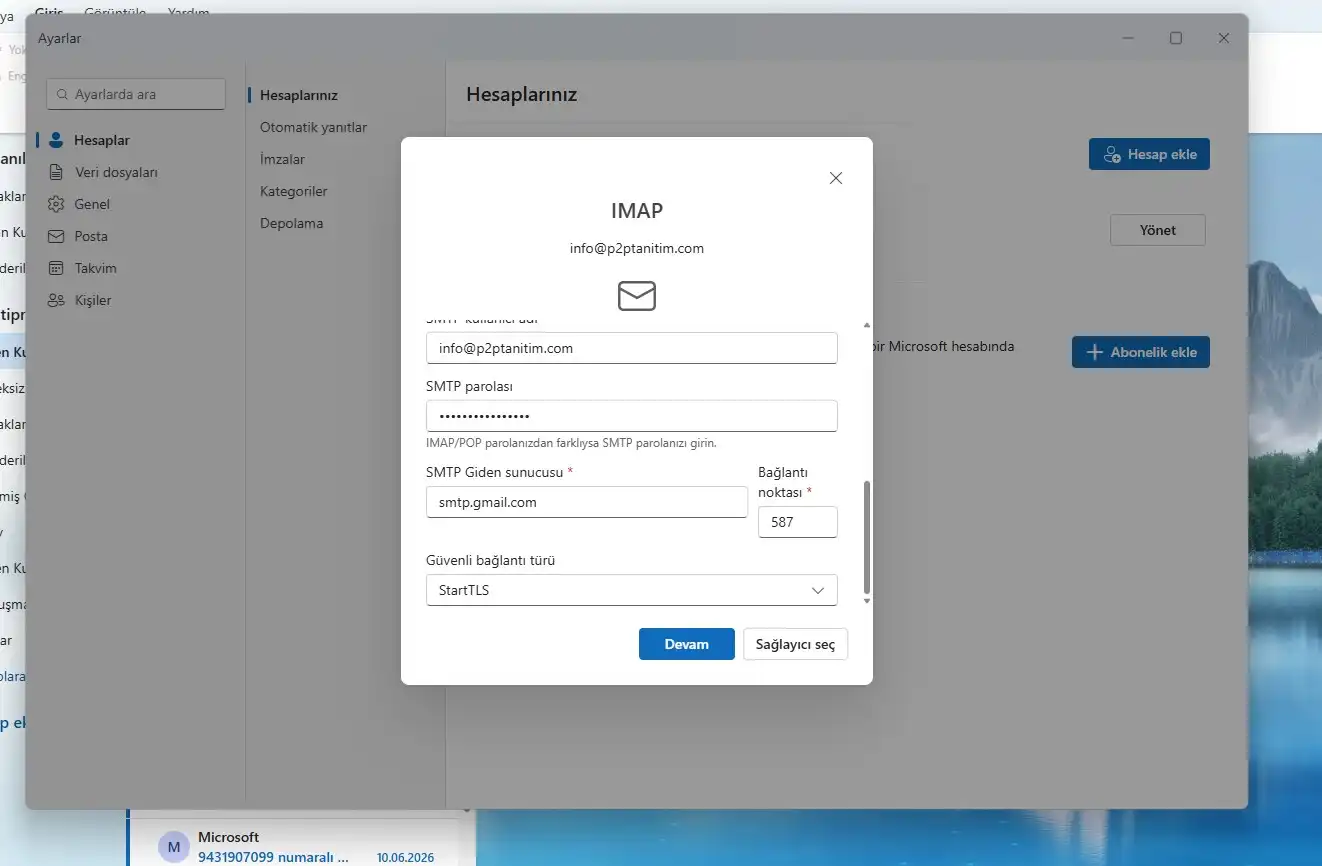
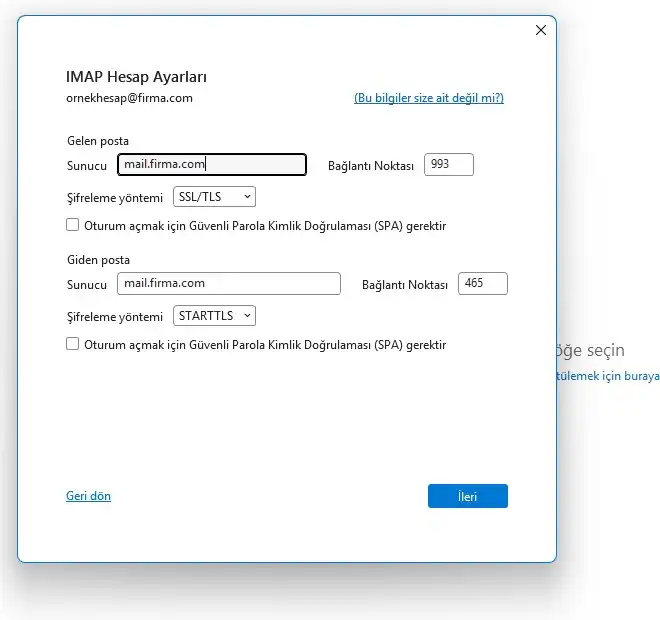
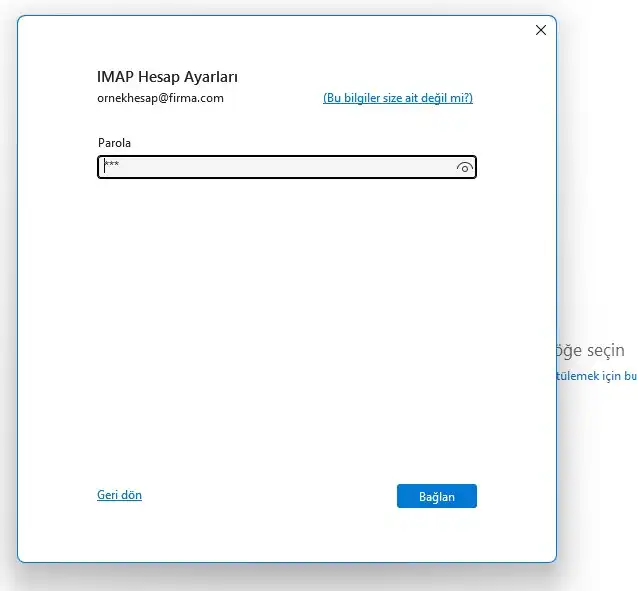
Açılan IMAP yapılandırma ekranında e-posta hesabınızın parolasını ve diğer parametreleri girdikten sonra Devam’a tıklayın. Diğer parametreleri (IMAP sunucusu, Bağlantı noktası, SMTP sunucusu vb.) görmek ve verileri girmek için ‘Daha fazla göster’ anahtarına tıklamanız gerekmekte.
Önemli Not: E-posta hesabınız için iki faktörlü kimlik doğrulamayı etkinleştirdiyseniz, hesabınız için oluşturulan uygulama şifresini girmeniz gerekebilir. Normal parolanız ile giriş yapmaya çalışırken hata almanız durumunda, hem en üstteki parola (IMAP) kutucuğuna hem de altlarda kalan SMTP parolası kutucuğuna uygulama şifrenizi girerek tekrar deneyiniz. Uygulama şifresini girerken karakterler arasındaki boşlukları (eğer varsa) temizleyerek bitişik formatta şifreyi girmelisiniz.
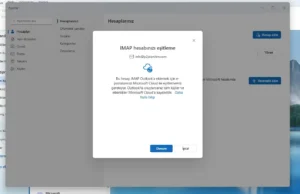
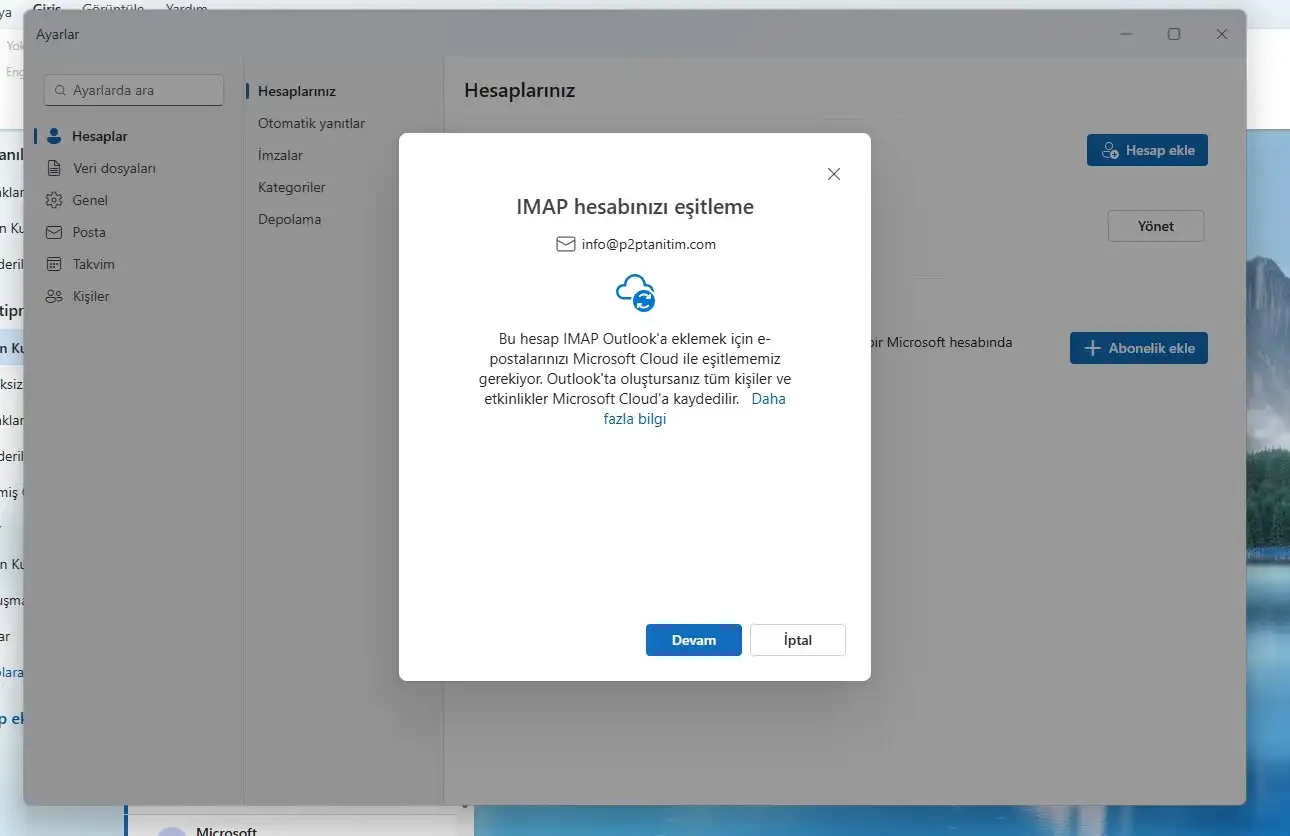
Devam dedikten sonra karşınıza IMAP hesabınızı eşitleme ekranı gelmesi durumunda, yine ‘Devam’ butonuna basarak ilerleyin. Bu, kurulumun son aşamasıdır. ‘Başarılı!’ ekranını görmeniz halinde kurulum başarıyla tamamlandı demektir. Ancak yine de e-posta gönderme/alma testleri yapıp altyapının düzgün çalıştığını test etmek gerekir. Makalenin ilerleyen kısımlarında bu konuya değineceğiz.
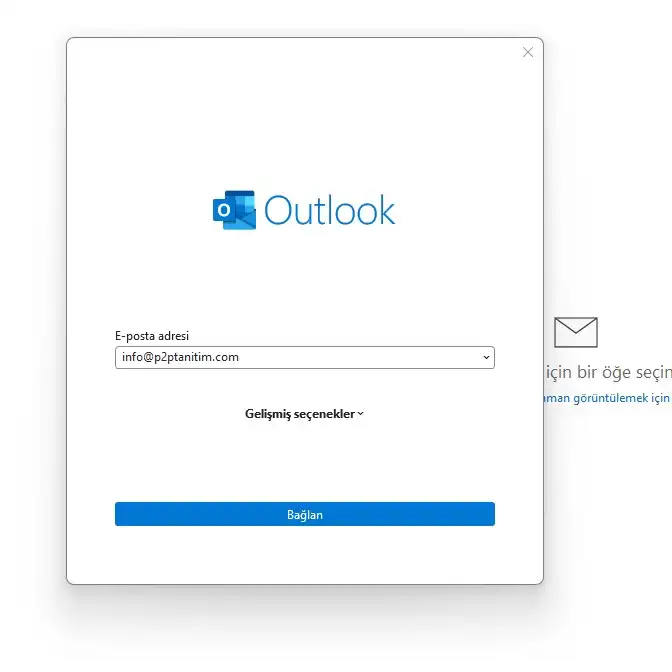
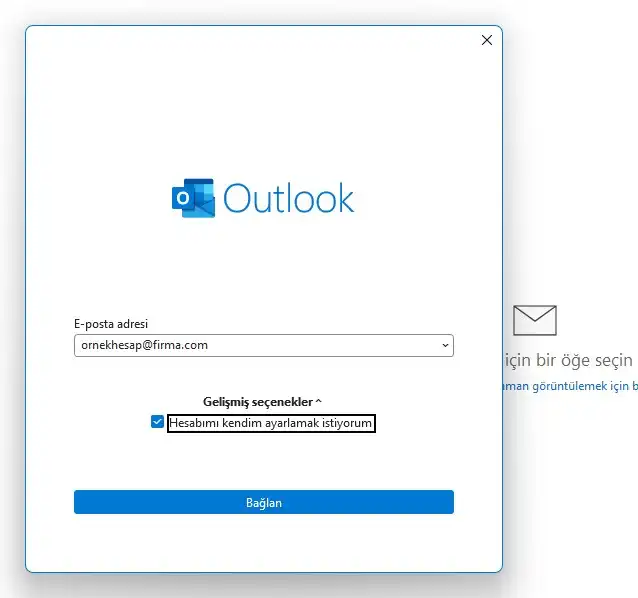
Klasik Outlook’ta Manuel Kurulum:
Dosya > Hesap Ekle ekranına gelin.
E-postanızı yazın, alt taraftaki Gelişmiş seçenekler kısmına tıklayın.
Açılan IMAP Hesap ayarları sayfasındaki alanları, hosting sağlayıcınızdan (veya e-posta servisi sağlayıcınızdan) aldığınız sunucu, port, şifreleme yöntemi vb. bilgileriyle doldurun.
Karşınıza gelen son ekranda parolanızı girip kurulumu bitirin.
Outlook IMAP ve SMTP Ayar Parametreleri Nasıl Girilir?
Manuel kurulum yaparken gireceğiniz değerler tamamen mail altyapınızın sunucusuna özeldir. Ancak genel standartlarda en yaygın kullanılan ayarlar şu şekildedir:
Ayar
Yaygın kullanılan değer
Hesap türü
IMAP
Kullanıcı adı
Kurumsal e-posta adresinizin tamamı
Gelen posta sunucusu
Örneğin: mail.firmaadi.com
IMAP bağlantı noktası
Genellikle 993
IMAP şifreleme
SSL/TLS
Giden posta sunucusu
Örneğin: mail.firmaadi.com
SMTP bağlantı noktası
Genellikle 465 veya 587
SMTP şifreleme
SSL/TLS veya STARTTLS
SMTP kimlik doğrulaması
Etkin (Gerekli)
Parola
E-posta hesabının parolası veya uygulama parolası
Uyarı: Tablodaki mail.firmaadi.com tamamen örnektir. Tahmin yürütmek yerine hosting/sunucu yöneticinizin size ilettiği adresi yazmalısınız.
SMTP tarafında 465 veya 587 portlarından hangisi seçildiyse, ona uygun şifreleme türünün (SSL/TLS veya STARTTLS) eşleştirilmesi şarttır.
Kurulumun Başarılı Olduğu Nasıl Kontrol Edilir?
“Tebrikler, hesabınız eklendi” yazısını görmek her şeyin bittiği anlamına gelmez. Mutlaka bir sağlama testi yapmalısınız:
Kurumsal hesabınızdan kişisel bir adresinize (örneğin Gmail hesabınıza) bir test e-postası atın.
Mailin karşıya ulaşıp ulaşmadığını doğrulayın.
Attığınız teste yanıt vererek kurumsal gelen kutunuza düşüp düşmediğini kontrol edin.
İpucu: E-posta alabiliyor ancak gönderemiyorsanız sorun çoğunlukla SMTP sunucusu, bağlantı noktası, şifreleme türü veya giden sunucu kimlik doğrulamasıyla ilgilidir.
Kurulumda Sık Karşılaşılan Hatalar ve Çözümleri
Parola Doğru Olduğu Hâlde Kabul Edilmiyor
Önce aynı bilgilerle Webmail üzerinden giriş yapmayı deneyin. Webmail girişi başarılı olduğu hâlde Outlook parolayı kabul etmiyorsa iki faktörlü kimlik doğrulama, uygulama parolası gereksinimi, kayıtlı eski parola veya kullanılan kimlik doğrulama yöntemi kontrol edilmelidir. Uygulama parolası yalnızca e-posta sağlayıcınız veya Outlook tarafından isteniyorsa kullanılmalıdır.
E-Posta Geliyor Ama Gönderilemiyor
Giden posta (SMTP) ayarlarınız hatalı demektir. SMTP sunucu adını, 465/587 port kombinasyonunu ve giden sunucu kimlik doğrulamasının açık olup olmadığını kontrol edin. Ayrıca kullanıcı adı kısmına sadece isminizi değil, e-postanın tamamını yazdığınızdan emin olun.
Sunucuya Bağlanılamıyor Hatası
Sunucu adında harf hatası yapılmış olabilir veya internet servis sağlayıcınız / güvenlik duvarınız ilgili portu engelliyordur. Güvenlik duvarı veya güvenlik yazılımının Outlook bağlantısını engelleyip engellemediğini kontrol edin. Kurumsal bir cihaz kullanıyorsanız ayarları değiştirmeden önce sistem yöneticinize danışın.
Güvenlik Sertifikası Uyarısı
Girilen mail.firmaadi.com adresi ile sunucudaki SSL sertifikası uyuşmuyordur. Uyarıyı gözü kapalı onaylamak yerine doğrulayabileceğiniz sunucu adını hosting sağlayıcınızdan talep edin.
Outlook’ta “Dosya” Menüsü Yok
Klasik sürümde değilsiniz demektir. Yeni Outlook kullanıyorsunuz. Yukarıdaki Yeni Outlook kurulum adımlarını takip edin.
IMAP mı, POP3 mü Kullanılmalı?
Kurumsal e-postanızı hem bilgisayardan hem cep telefonundan hem de tabletten takip edecekseniz kesinlikle IMAP seçmelisiniz.
IMAP: Tüm cihazları sunucuyla anlık eşitler. Telefonda okuduğunuz veya sildiğiniz bir mail, bilgisayarda da silinir.
POP3: İletileri ağırlıklı olarak belirli bir cihaza indirmeye yöneliktir. Sunucuda kopya bırakma ayarına bağlı olarak iletiler sunucuda tutulabilir; ancak klasör ve okundu bilgileri IMAP’teki gibi cihazlar arasında tam olarak eşitlenmez.
Özel bir zorunluluk yoksa tercihinizi her zaman IMAP’ten yana kullanın.
Sık Sorulan Sorular
Outlook’a birden fazla kurumsal e-posta hesabı ekleyebilir miyim?
Evet, dilediğiniz kadar kurumsal veya kişisel hesabı tek bir Outlook uygulamasına ekleyip ayrı klasörler altında yönetebilirsiniz.
Kurumsal e-postayı Outlook’a bağlamak ücretli mi?
Hesap bağlama işlemi ücretsizdir. Ancak kullandığınız Microsoft 365 lisansı veya hosting hizmetinizin kendi maliyetleri olabilir.
IMAP kurulumunda mailleriniz silinmez, yalnızca bir kopyası senkronize edilir. Hesabı Outlook’tan kaldırsanız bile Webmail üzerinde mailleriniz durur.
IMAP kurulumu takvim ve kişileri de eşitler mi?
Standart IMAP kurulumu yalnızca e-posta iletilerini, posta klasörlerini ve ileti durumlarını eşitler. Takvim ve kişi eşitlemesi için hesap sağlayıcısının Outlook entegrasyonu, Exchange altyapısı veya Google Workspace Sync gibi ek bir eşitleme yöntemi gerekebilir.
Sonuç
Outlook’a kurumsal e-posta kurarken işin püf noktası altyapıyı doğru teşhis etmektir. Microsoft 365 veya Workspace hesapları birkaç tıkla hallolurken, hosting tabanlı hesaplarda doğru IMAP/SMTP parametrelerini girmek gerekir. Kurulum bitince mutlaka hem alma hem de gönderme testi yapmayı unutmayın.
Kurulumda sorun yaşamanız halinde bizimle iletişime geçebilirsiniz. Farklı konulardaki teknik destek içeriklerimizi P2P Tanıtım Teknik Destek sayfamızdan inceleyebilir, iletmek istediğiniz destek taleplerinizi Destek Talebi Oluştur butonuna basıp iletebilirsiniz.