Şirket e-posta hesabınızı bilgisayarınızda takibini yapmak için illa ki Outlook gibi ücretli masaüstü yazılımlarını kullanmanız şart değil. Mozilla tarafından geliştirilen tamamen ücretsiz ve açık kaynaklı Thunderbird, alan adınıza bağlı kurumsal e-posta adreslerinizi tek bir merkezden yönetmek için biçilmiş kaftandır.
Bu rehberde, isminiz@sirketiniz.com formatındaki kurumsal e-posta hesabınızı Thunderbird’e hem otomatik hem de manuel yöntemlerle nasıl kuracağınızı adım adım anlatıyoruz. Ayrıca; takıldığınız anlarda işinize yarayacak IMAP, SMTP, port ayarlarını ve sık karşılaşılan gönderim hatalarının çözüm yollarını inceliyoruz.
Önemli Not: Sunucu adresleri, port numaraları ve güvenlik protokolleri mail hizmet sağlayıcınıza göre değişiklik gösterebilir. İşlemlere başlamadan önce sağlayıcı firmadan güncel IMAP ve SMTP bilgilerinizi talep etmeniz işinizi kolaylaştıracaktır.
Thunderbird Nedir ve Neden Tercih Edilmelidir?
Mozilla Thunderbird; e-posta trafiğinizi, takvimlerinizi ve adres defterlerinizi tek bir ekrandan yönetmenizi sağlayan ücretsiz bir masaüstü e-posta istemcisidir. Windows, macOS ve Linux sistemlerinde sorunsuz çalışır.
Gmail veya Outlook gibi popüler servislerin yanı sıra şirket alan adınıza tanımlı kurumsal maillerinizi de sisteme rahatlıkla bağlayabilirsiniz. Özellikle birden fazla markayı veya departman e-postalarını aynı anda yönetenler için büyük bir pratiklik sunar.
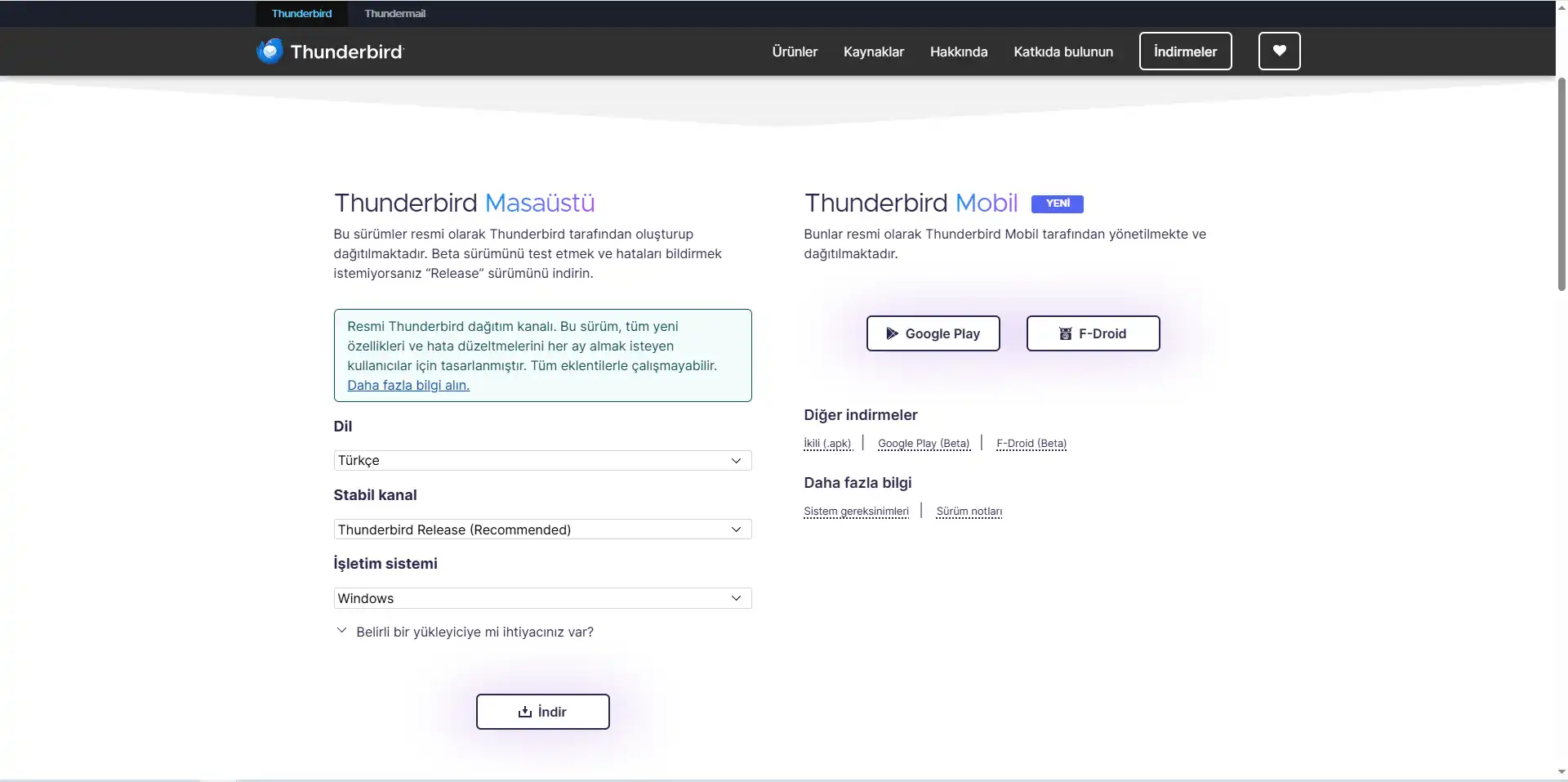
Güvenlik İpucu: Kurulum dosyasını her zaman Thunderbird’ün resmi web sitesinden indirin. Günlük kullanım için “Beta” veya “Daily” sürümleri yerine her zaman kararlı olan Release (Salınım) sürümünü tercih edin.
Kuruluma Başlamadan Önce Gerekli Bilgiler
Kurulum ekranına geçmeden önce şu verileri bir kenara not etmekte fayda var:
Gönderdiğiniz maillerde görünecek Ad Soyad / Firma Adı
Port numaraları ve Bağlantı Güvenliği türleri (SSL/TLS, STARTTLS)
Yaygın Kullanılan Örnek Sunucu Ayarları
Hangi değerleri gireceğiniz konusunda tereddütünüz varsa, hosting sağlayıcılarının %90’ının kullandığı standart parametreler şunlardır:
Ayar
Yaygın Kullanılan Değer
Kullanıcı Adı
E-posta adresinin tamamı
Gelen Sunucusu
mail.firmaadi.com
IMAP Portu & Güvenliği
993 — SSL/TLS
POP3 Portu & Güvenliği
995 — SSL/TLS
Giden Sunucusu
mail.firmaadi.com
SMTP Portu & Güvenliği
465 (SSL/TLS) veya 587 (STARTTLS)
Kimlik Doğrulama
Normal Parola
(Not: Sunucu adı her zaman mail. ile başlamayabilir. Bazı mail sağlayıcı firmalar imap.sirketiniz.com veya kendi sunucu isimlerini verebilir).
IMAP mı, POP3 mü Seçilmelidir?
Thunderbird kurulum adımlarında karşınıza iki farklı gelen kutusu protokolü çıkacak. Hangisini seçmelisiniz?
IMAP (Şiddetle Tavsiye Edilen)
IMAP, e-postalarınızı sunucuyla anlık ve çift yönlü olarak eşitler. Bilgisayarınızda okuduğunuz, klasöre taşıdığınız veya sildiğiniz bir mail, cep telefonunuzda veya Webmail’de de anında güncellenir. Kutuyu birden fazla cihazda kullanıyorsanız kesinlikle IMAP seçmelisiniz.
POP3 (Özel Durumlar İçin)
POP3, maillerinizi sunucudan bilgisayarınızın yerel diskine indirir. Doğru yapılandırılmazsa indirilen mailler sunucudan silinebilir ve telefondan maillerinize ulaşamayabilirsiniz. Yalnızca tek bir bilgisayardan çalışılan ve e-posta kotasının çok sınırlı olduğu özel durumlarda tercih edilir.
Tavsiyemiz: Özel bir kısıtlamanız yoksa varsayılan tercihiniz her zaman IMAP olmalıdır.
1. Thunderbird’ü İndirin ve Kurun
Thunderbird’ün resmi web sitesinden işletim sisteminize uygun kurulum dosyasını indirin. İndirilen dosyayı çalıştırarak standart kurulum adımlarını onaylayın ve yüklemeyi tamamlayın.
2. Kurumsal E-Posta Hesabınızı Eklemeye Başlayın
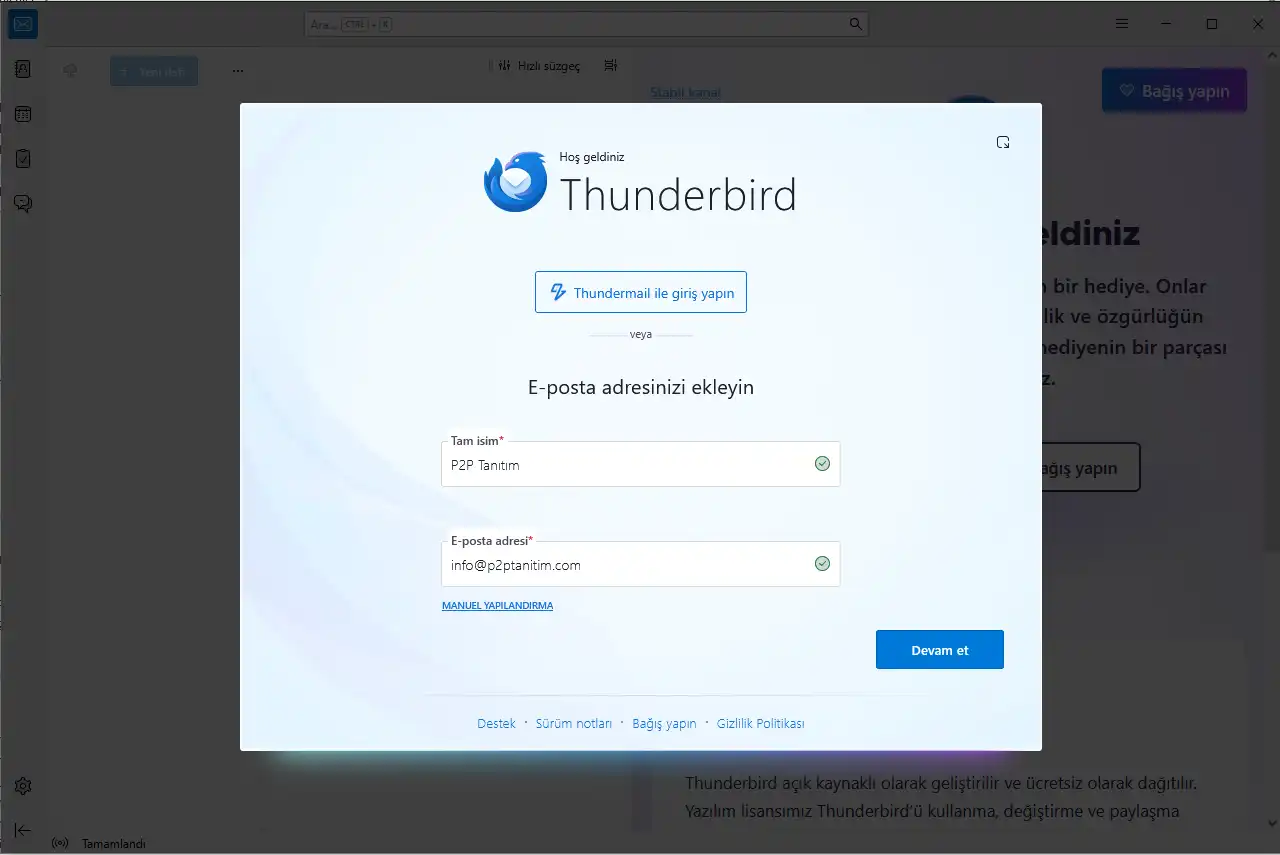
Thunderbird’ü ilk kez açtığınızda hesap ekleme ekranı otomatik olarak görüntülenir. Bu ekranda, mevcut kurumsal e-posta hesabınızı eklemek için “E-posta adresinizi ekleyin” bölümündeki alanları doldurun.
Tam isim: Gönderdiğiniz e-postalarda alıcıların görmesini istediğiniz ad, soyad veya firma adı
E-posta adresi: Alan adınıza bağlı kurumsal e-posta adresiniz
Temsili bir örnek olarak; tam isim alanına Ahmet Yılmaz – Firma Adı, e-posta adresi alanına ise ahmet@firmaadi.com gibi bir değer yazabilirsiniz.
Bilgileri girdikten sonra Devam et butonuna tıklayın. Thunderbird, e-posta adresinizin alan adından hareketle uygun sunucu ayarlarını otomatik olarak bulmaya çalışacaktır.
Tam isim ve kurumsal e-posta adresinizi girdikten sonra “Devam et” düğmesine tıklayın
Not: Ekranın üst kısmındaki “Thundermail ile giriş yapın” seçeneği, mevcut kurumsal e-posta hesabınızı Thunderbird’e eklemek için kullanılmaz. Bu rehberde kurulum, “E-posta adresinizi ekleyin” bölümü üzerinden gerçekleştirilecektir.
3. Otomatik Bulunan Sunucu Ayarlarını Kontrol Edin
Tam isim ve kurumsal e-posta adresinizi girip Devam et düğmesine tıkladığınızda Thunderbird, e-posta adresinizin bağlı olduğu hizmeti tespit ederek uygun sunucu ayarlarını otomatik olarak bulmaya çalışır. Bu işlem internet bağlantınızın hızına bağlı olarak birkaç saniye sürebilir.
Yapılandırma başarıyla bulunduğunda gelen ve giden posta sunucuları ekranda gösterilir. Kuruluma devam etmeden önce aşağıdaki bilgileri kontrol edin:
Gelen posta protokolü
Gelen posta sunucusu ve port numarası
Giden posta sunucusu ve port numarası
Kullanıcı adı
Bağlantı güvenliği
Kimlik doğrulama yöntemi
Thunderbird çoğu hesapta IMAP seçeneğini önerir. IMAP; e-postaların, klasörlerin ve okunma durumlarının sunucuyla eşitlenmesini sağladığı için hesabını bilgisayar, telefon ve webmail gibi birden fazla ortamda kullananlar açısından daha uygundur.
POP3 ise e-postaların ağırlıklı olarak bilgisayarda saklandığı farklı bir çalışma yöntemidir. Hizmet sağlayıcınız özel olarak önermedikçe veya yalnızca tek cihazda yerel arşivleme yapmanız gerekmiyorsa POP3 seçeneğini pek tavsiye etmiyoruz.
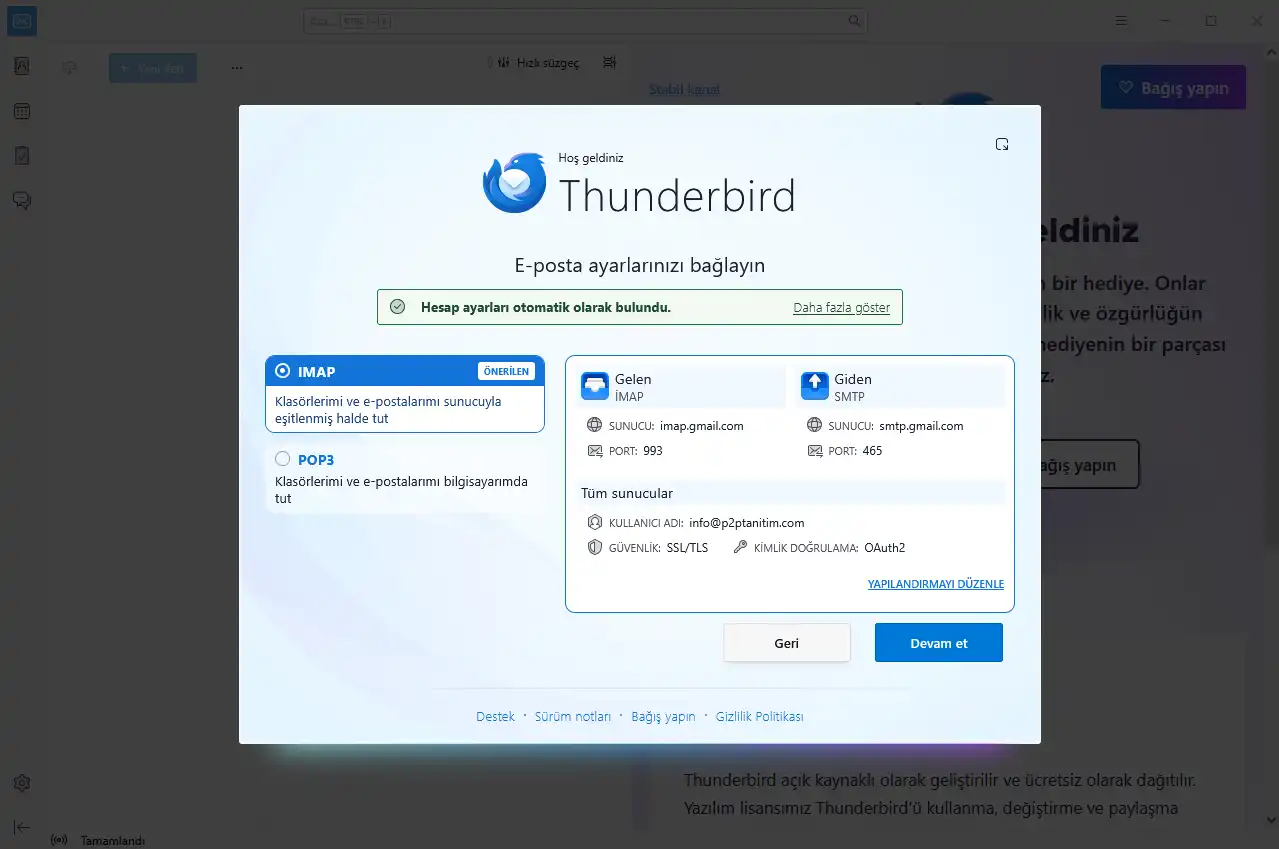
Aşağıdaki ekran görüntüsünde inceleyebileceğiniz örnek senaryomuzda Thunderbird, Google Workspace altyapılı kurumsal e-posta hesabı için aşağıdaki ayarları otomatik olarak getirmiştir.
Otomatik olarak bulunan gelen ve giden posta ayarlarını kontrol ettikten sonra “Devam et” düğmesine tıklayın
Çekilen örnek parametre ayarlarını topluca listeleyecek olursak:
Gelen posta protokolü: IMAP
Gelen posta sunucusu:imap.gmail.com
IMAP portu:993
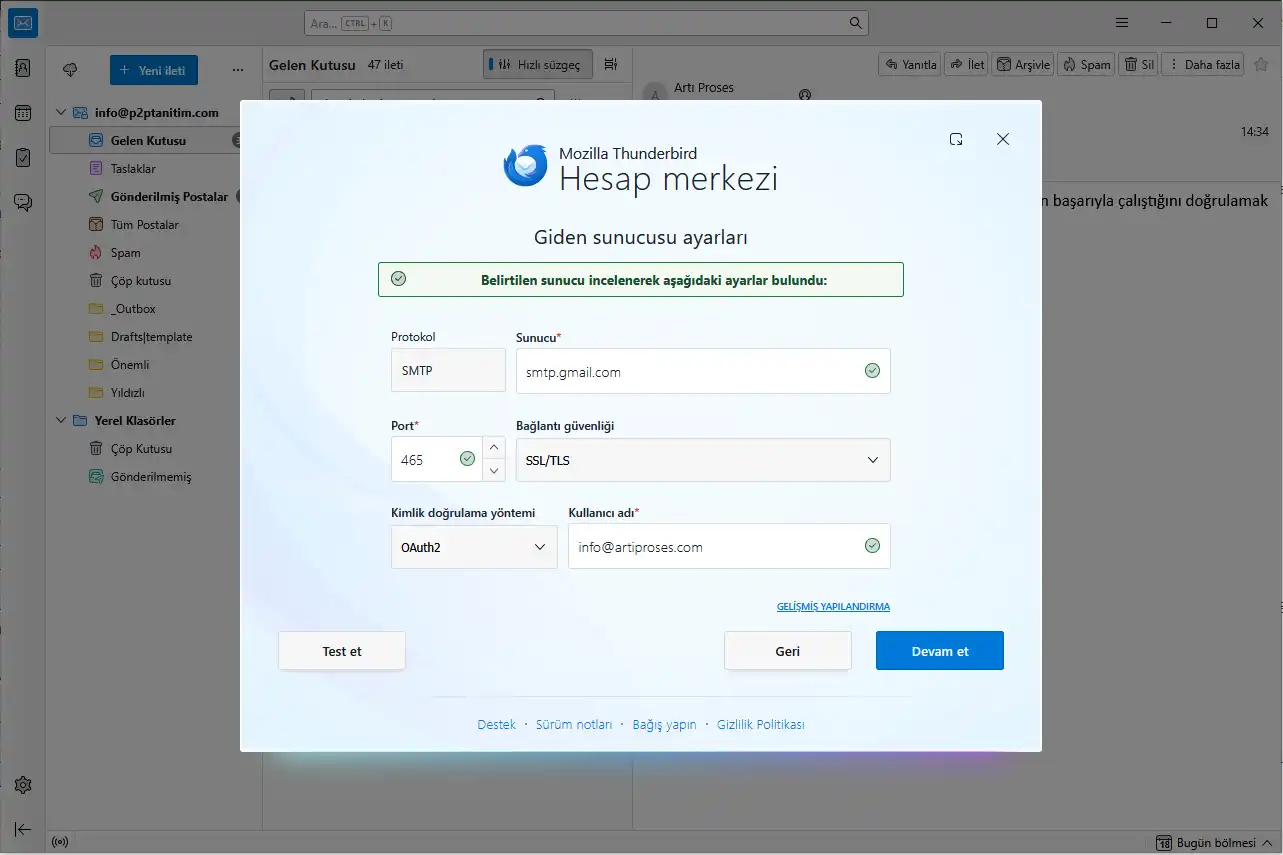
Giden posta sunucusu:smtp.gmail.com
SMTP portu:465
Bağlantı güvenliği: SSL/TLS
Kimlik doğrulama yöntemi: OAuth2
Kullanıcı adı: Kurumsal e-posta adresinin tamamı
Önemli: Bu değerler Google Workspace altyapısını kullanan örnek hesabımıza aittir. Sizin ekranınızda farklı sunucu adresleri, port numaraları veya kimlik doğrulama yöntemleri görüntülenebilir. Ayarların, kullandığınız e-posta hizmetiyle uyumlu olması gerekir.
Sizin ekranınızda çekilen ayarlar doğru görünüyorsa, IMAP seçeneğini işaretli bırakın ve Devam et düğmesine tıklayın.
Getirilen parametre bilgilerinin hatalı olduğunu düşünüyorsanız, Yapılandırmayı Düzenle seçeneğini kullanabilirsiniz. Ancak; hizmet sağlayıcınız tarafından verilen doğru bağlantı bilgilerine sahip değilseniz, otomatik bulunan ayarları gelişigüzel değiştirmeyin.
4. E-Posta Sağlayıcınızda Oturum Açın ve Erişim İzni Verin
Thunderbird tarafından bulunan sunucu ayarlarında kimlik doğrulama yöntemi OAuth2 olarak belirtilmişse Devam et düğmesine tıkladığınızda e-posta sağlayıcınıza ait güvenli oturum açma sayfası görüntülenir.
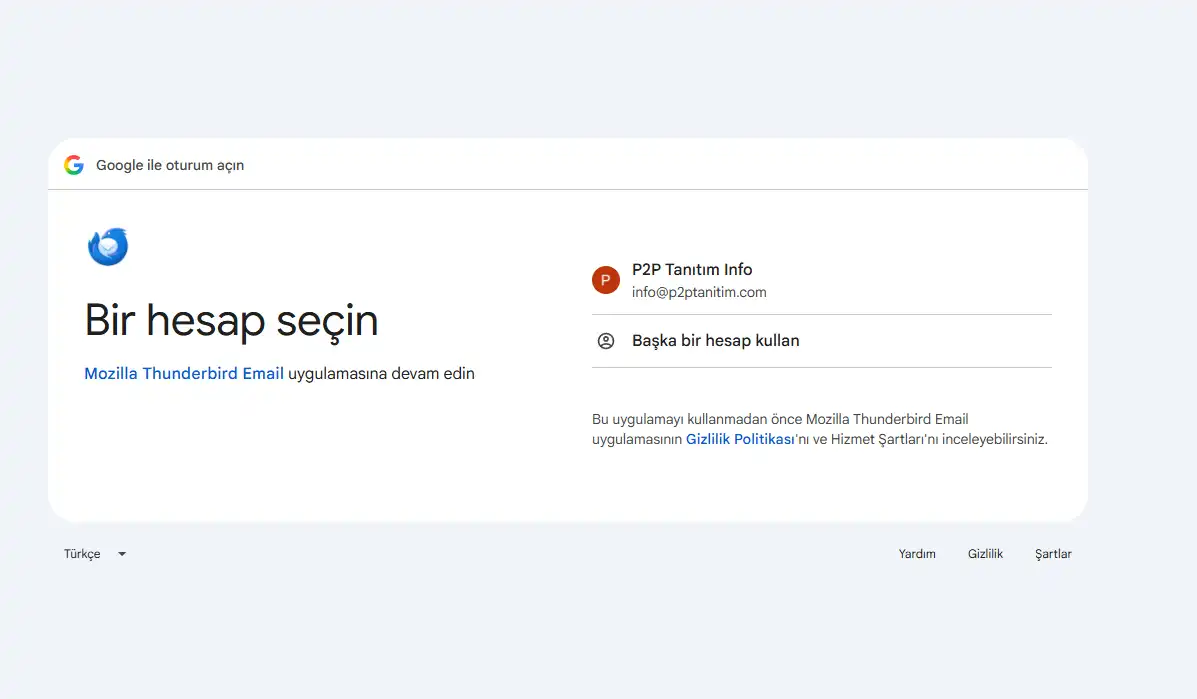
Örneğin, Google Workspace kullanan hesaplarda Google’ın giriş ekranı açılır. Ekranda kurulumunu yapmak istediğiniz doğru kurumsal hesabı seçerek işleme devam edin. Hesabınız listede görünmüyorsa Başka bir hesap kullan seçeneğiyle kurumsal e-posta adresinizi girebilirsiniz.
Thunderbird’e eklemek istediğiniz kurumsal Google Workspace hesabını seçin
Google, hesabınızın güvenliğini doğrulamak amacıyla parolanızı ve etkinleştirilmişse iki adımlı doğrulama kodunu isteyebilir. Ekrandaki adımları izleyerek oturum açmayı tamamlayın.
Güvenlik uyarısı: Parolanızı veya doğrulama kodunuzu yalnızca e-posta sağlayıcınızın resmî giriş ekranına yazın. Bu bilgileri üçüncü kişilerle paylaşmayın ve parola ya da doğrulama kodu görünen ekranların görüntüsünü kimseye iletmeyin.
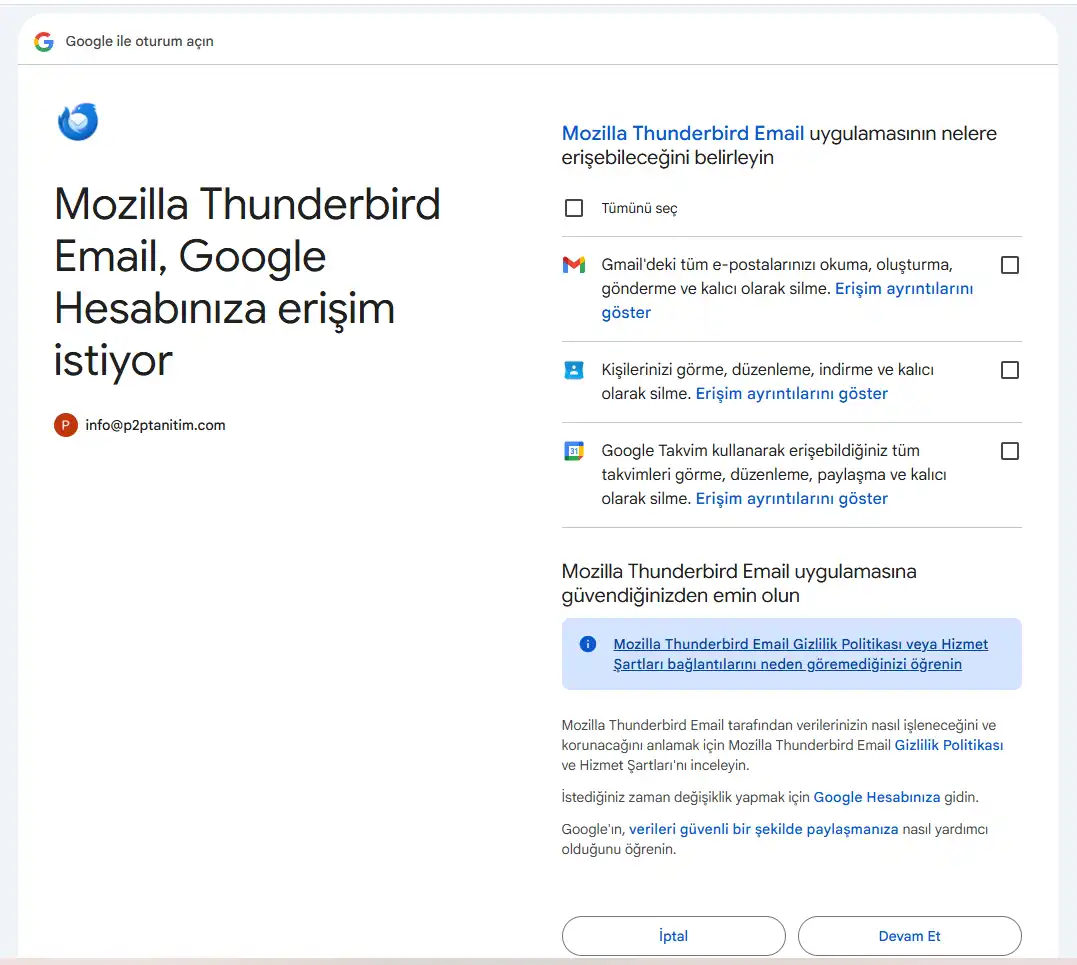
Oturum açtıktan sonra Thunderbird’ün Google hesabınızda erişebileceği alanları belirlemeniz istenir. E-postaları Thunderbird üzerinden almak ve göndermek için Gmail erişim izninin etkinleştirilmesi gerekir.
Kişiler ve Google Takvim izinlerini işaretlemek ise yalnızca adres defterinizi ve takvimlerinizi Thunderbird ile eşitlemek istiyorsanız gereklidir. Bu özellikleri kullanmayacaksanız yalnızca e-posta erişimi için gerekli izni seçebilirsiniz.
İzinleri inceleyip tercihlerinizi yaptıktan sonra Devam Et butonuna tıklayın.
E-posta erişimi için gerekli izni, isteğe bağlı olarak da kişiler ve takvim izinlerini seçerek devam edin.
5. Yetkilendirmeyi Tamamlayın ve Thunderbird’e Dönün
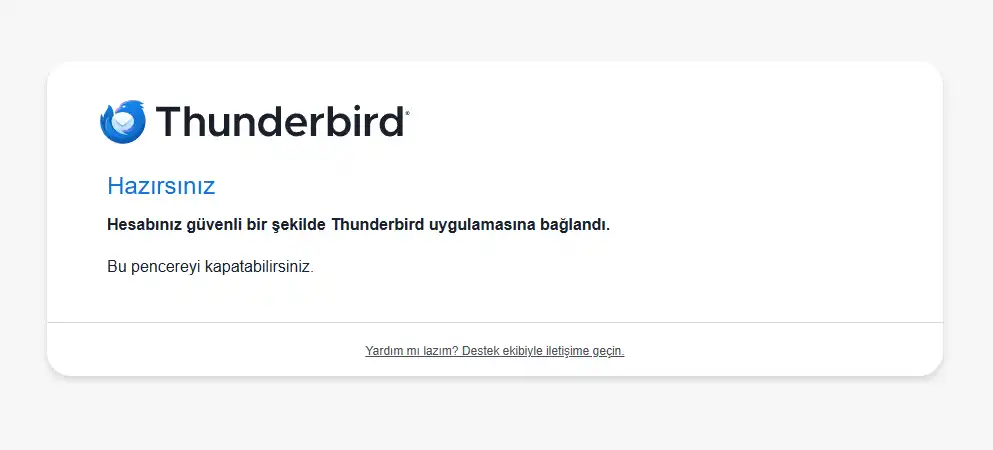
Gerekli izinleri verdikten sonra tarayıcıda hesabınızın Thunderbird’e güvenli biçimde bağlandığını belirten bir onay ekranı görüntülenir.
Bu bildirim, OAuth2 yetkilendirme işleminin başarıyla tamamlandığını gösterir. Tarayıcı penceresini kapatarak Thunderbird uygulamasına dönebilirsiniz.
Bu bildirim görüntülendiğinde tarayıcı penceresini kapatarak Thunderbird’e dönebilirsiniz
Thunderbird uygulamasına döndüğünüzde hesap oluşturulur ve sunucuda bulunan klasörler iletilerle birlikte eşitlenmeye başlanır. İlk eşitlemenin süresi, posta kutusundaki ileti sayısına ve internet bağlantınızın hızına göre değişkenlik gösterebilir.
“Hesap oluşturuldu, adres defterleri ve takvimler keşfediliyor” şeklindeki geçici yükleme ekranında beklemek yeterlidir, herhangi bir işlem yapmanız gerekmez.
6. Takvim ve Adres Defteri Eşitlemesini Belirleyin
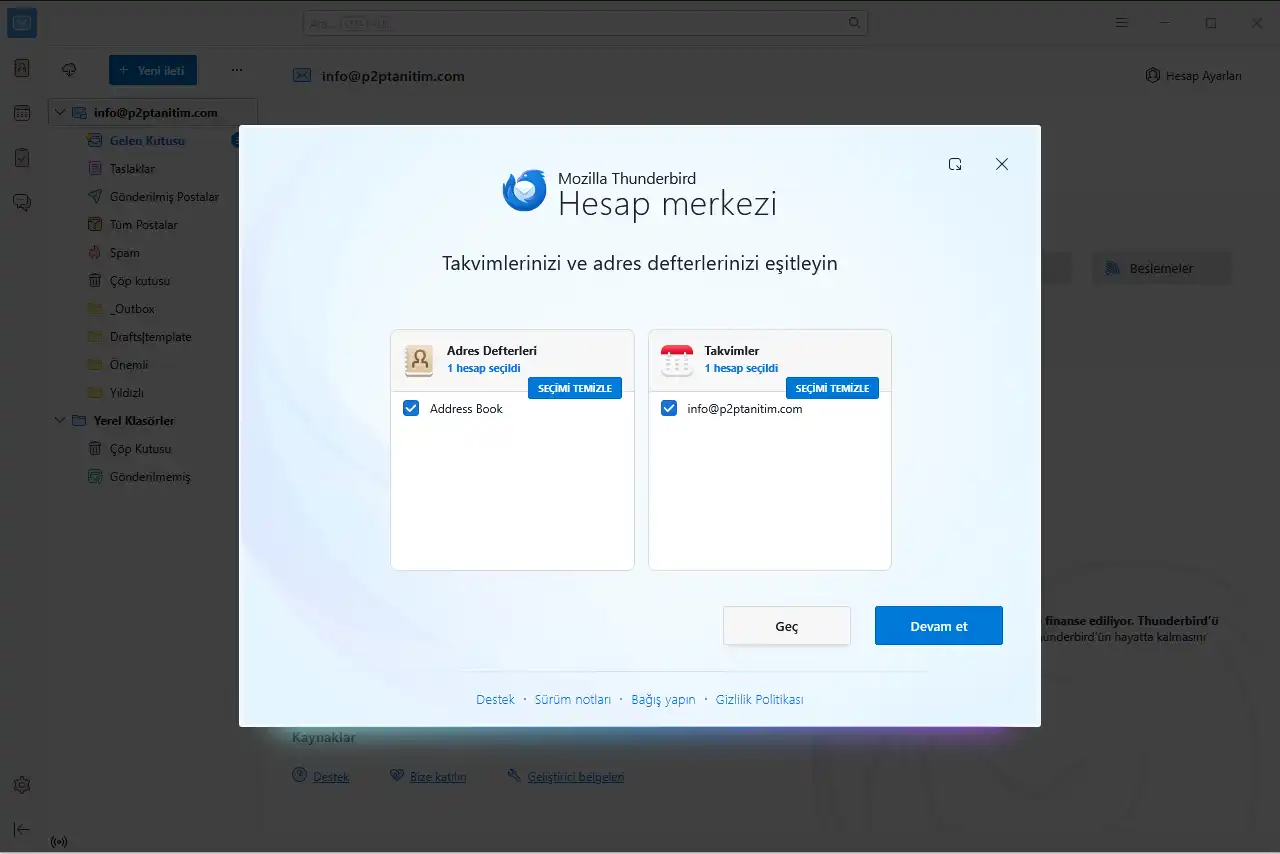
E-posta sağlayıcınız destekliyorsa Thunderbird, hesap oluşturulduktan sonra bağlı adres defterlerini ve takvimleri otomatik olarak algılayabilir. Yani, bunların eşitlenme durumu ile ilgili bir seçim ekranı karşınıza gelebilir.
Açılan ekranda eşitlenmesini istediğiniz adres defteri ve takvimlerin yanındaki kutuları işaretleyin.
Google Kişiler listenizi Thunderbird’de kullanmak istiyorsanız adres defterini seçili bırakın.
Google Takvim etkinliklerinizi Thunderbird’de görmek istiyorsanız takvimi seçili bırakın.
Yalnızca e-posta kullanacaksanız bu seçimleri temizleyebilir veya direkt Geç butonuna tıklayabilirsiniz.
Tercihlerinizi belirledikten sonra Devam et butonuna tıklayın.
Thunderbird ile eşitlemek istediğiniz adres defteri ve takvimleri seçerek devam edin
Not: Bu ekran her e-posta sağlayıcısında görüntülenmeyebilir. Sadece IMAP ve SMTP hizmeti sağlayan klasik hosting tabanlı e-posta hesaplarında, takvim veya adres defteri eşitleme seçeneği sunulmayabilir.
7. Kurulumu Tamamlayın ve E-Posta Hesabınızı Test Edin
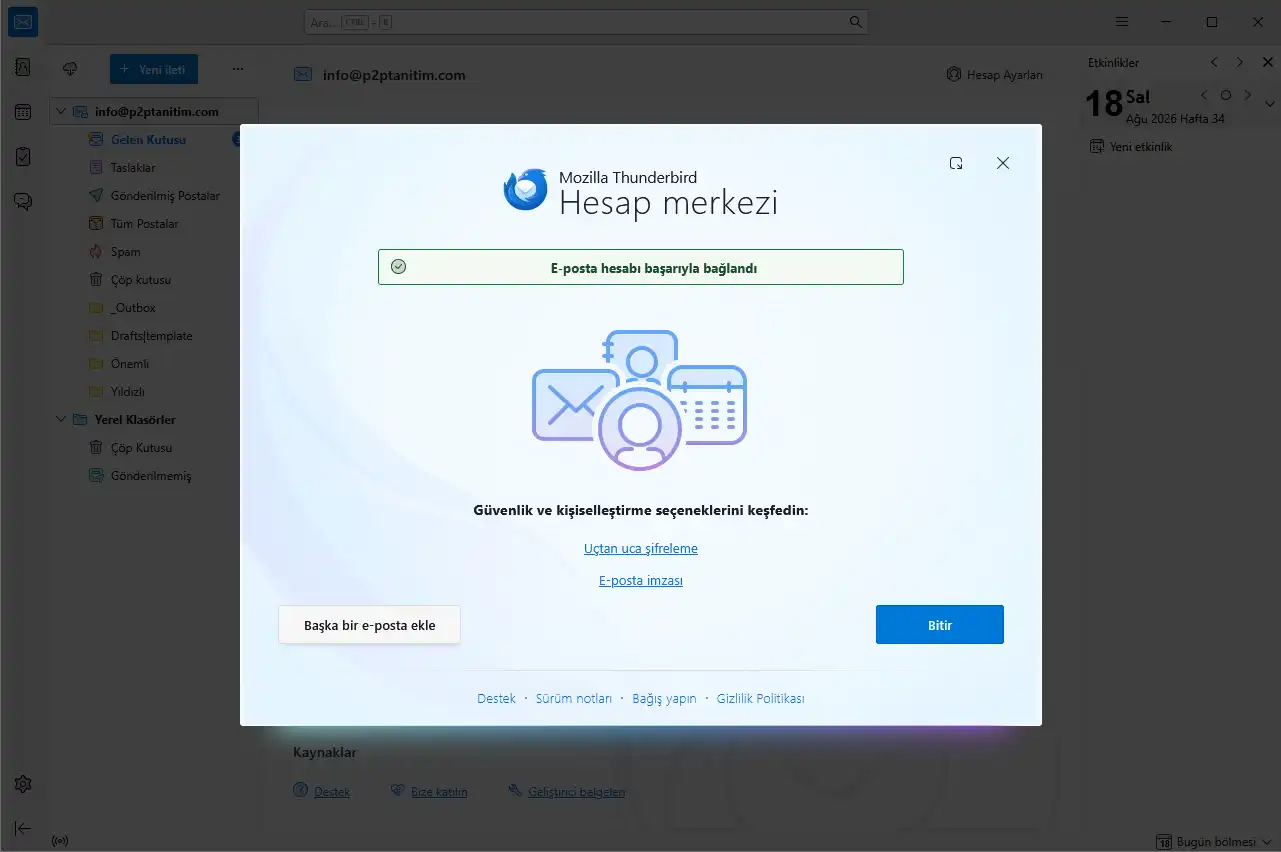
Thunderbird uygulaması, kurulum işleminin sonunda “E-posta hesabı başarıyla bağlandı” mesajını gösterir.
Başka bir e-posta hesabı eklemek istiyorsanız Başka bir e-posta ekle seçeneğini kullanabilirsiniz. Kurulumu tamamlamak ve gelen kutusuna geçmek için Bitir butonuna tıklayın.
Uçtan uca şifreleme veya e-posta imzası gibi seçenekler temel hesap kurulumunun bir parçası değildir. Bu ayarları daha sonra ihtiyaçlarınıza göre ayrıca yapılandırabilirsiniz.
Hesap başarıyla bağlandıktan sonra “Bitir” düğmesine tıklayarak gelen kutusuna geçin
Kurulum ekranının başarıyla sonuçlanması, e-posta gönderme ve alma işlevlerinin tamamının kesin olarak çalıştığı anlamına gelmez. Bu nedenle aşağıdaki kontrolleri yapmanız önemlidir:
Kişisel Gmail e-postanızdan ve varsa farklı altyapılı e-posta adreslerinden kurumsal hesabınıza test iletileri gönderin.
Test iletilerinin Thunderbird gelen kutusuna ulaştığını doğrulayın.
Thunderbird üzerinden farklı birkaç e-posta adresine (mümkünse farklı mail altyapılarını kullanan birkaç farklı adrese) test iletileri gönderin.
Gönderilen iletilerin alıcılara ulaşıp ulaşmadığını kontrol edin.
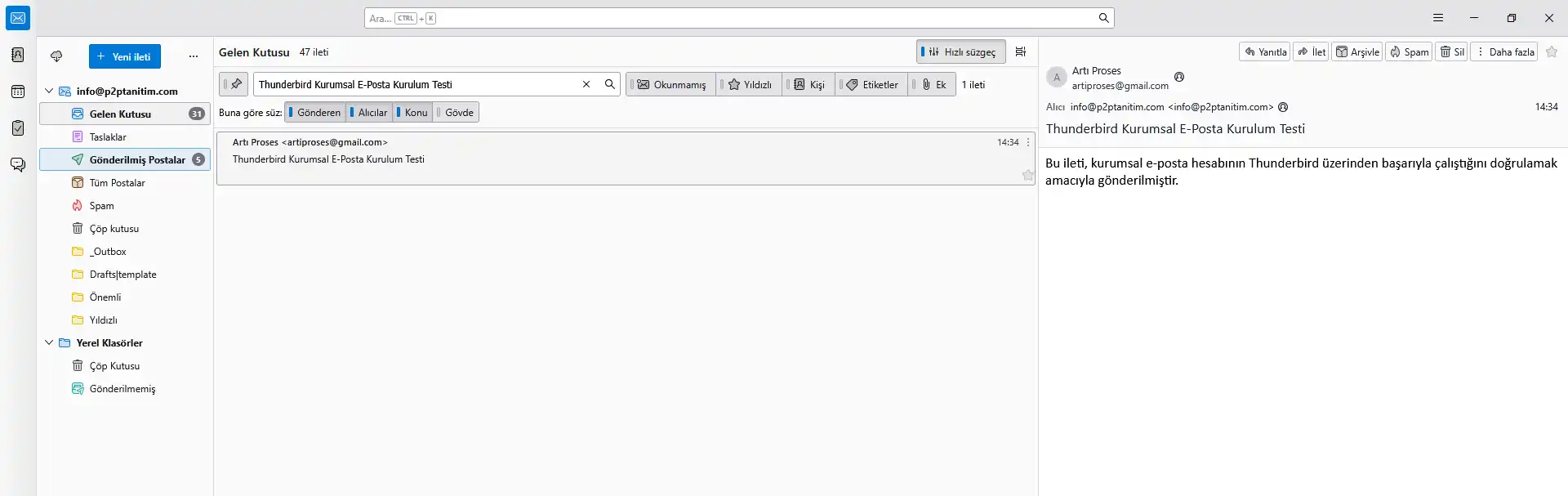
Bu iletilerin Thunderbird’deki Gönderilmiş Postalar klasörüne kaydedildiğini doğrulayın.
Webmail veya başka bir cihaz üzerinden klasör ve okunma durumlarının eşitlendiğini kontrol edin.
İlk eşitleme sırasında klasörlerin ve eski iletilerin görüntülenmesi biraz zaman alabilir. Bu süre boyunca lütfen Thunderbird’ü açık bırakın ve internet bağlantısını kesmeyin.
Kurulum tamamlandığında kurumsal e-posta hesabınız ve eşitlenen klasörler sol panelde görüntülenir
Thunderbird’ü Varsayılan E-Posta Uygulaması Yapmak Zorunlu mu?
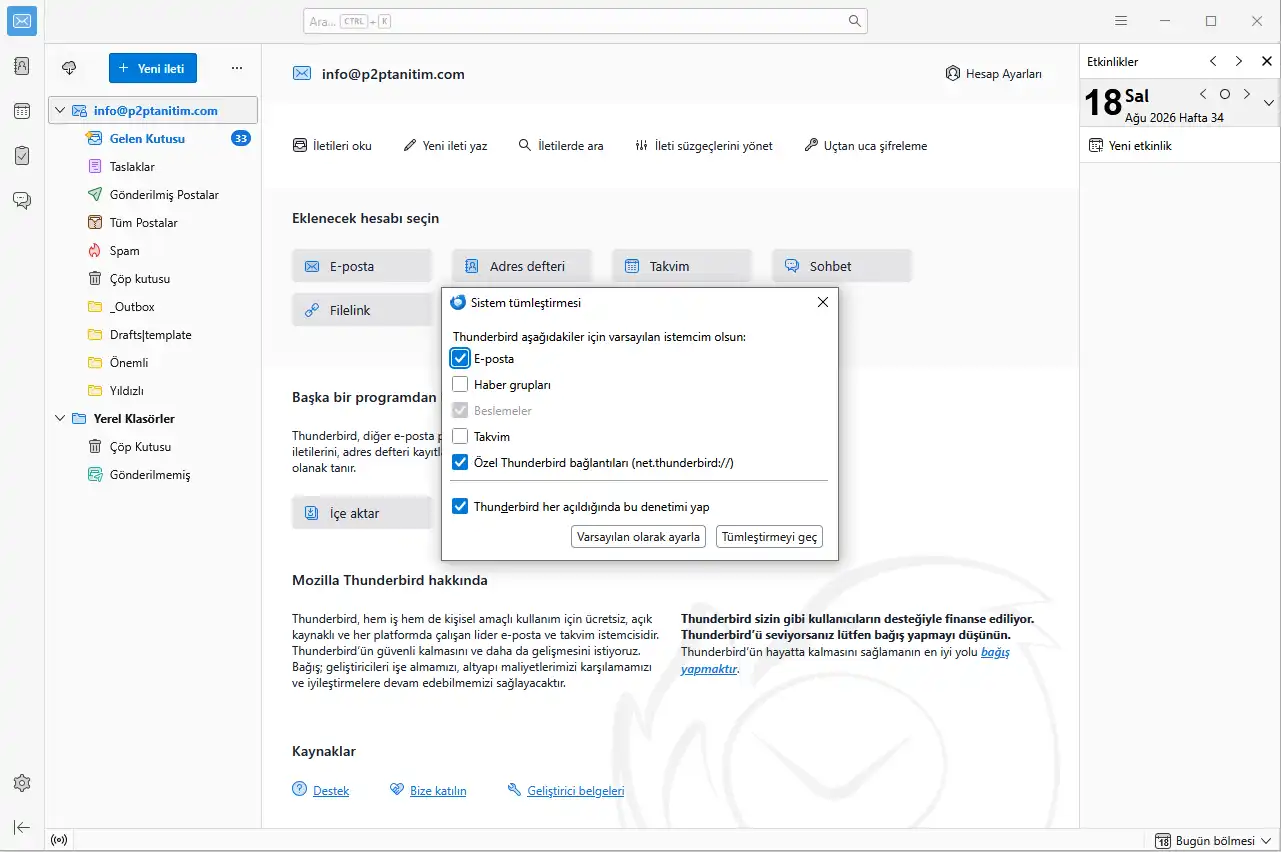
Hesap kurulumu tamamlandıktan sonra Thunderbird, Windows’taki varsayılan e-posta uygulaması olmak için izin isteyebilir. Bu ayar, kurumsal e-posta hesabınızın çalışması için zorunlu değildir.
Thunderbird’ü günlük varsayılan e-posta uygulamanız olarak kullanacaksanız E-posta ve Özel Thunderbird bağlantıları seçeneklerini işaretleyerek Varsayılan olarak ayarla düğmesine tıklayabilirsiniz. Takvim özelliğini de Thunderbird üzerinden kullanacaksanız Takvim seçeneğini işaretleyebilirsiniz.
Mevcut varsayılan e-posta uygulamanızı değiştirmek istemiyorsanız Tümleştirmeyi geç seçeneğini kullanın.
Thunderbird’ü varsayılan e-posta uygulaması yapmak isteğe bağlıdır; mevcut tercihinizi korumak için “Tümleştirmeyi geç” seçeneğini kullanabilirsiniz
Alternatif Yol: Thunderbird’e Manuel Kurumsal E-Posta Kurulumu
Thunderbird çoğu e-posta sağlayıcısının sunucu bilgilerini otomatik olarak bulabilir. Ancak kullandığınız sağlayıcının yapılandırma bilgileri Thunderbird veritabanında bulunmuyorsa, otomatik getirilen ayarlar hatalıysa veya kuruma özel bir posta sunucusu (ya da hosting altyapılı e-posta) kullanılıyorsa, hesabınızı manuel olarak yapılandırmanız gerekebilir.
Bu bölümde, bu senaryoyu detaylı anlatmak adına örnek bir çalışma olarak, Google Workspace üzerinde çalışan ikinci bir kurumsal e-posta hesabını sunucu bilgilerini elle girerek Thunderbird’e ekleyeceğiz.
Önemli: Manuel kurulum, mutlaka e-posta kullanıcı adı ve parolayla giriş yapılacağı anlamına gelmez. Google Workspace gibi OAuth2 destekleyen hizmetlerde sunucu bilgileri elle girilse bile hesap erişimi sağlayıcının güvenli giriş ekranı üzerinden yetkilendirilir.
1. Manuel Yapılandırmayı Açın
Thunderbird’de yeni bir hesap eklemek için sağ üst köşedeki menüyü açarak Yeni Hesap > E-posta yolunu izleyin.
Açılan ekranda gönderici olarak görünmesini istediğiniz adı ve kurumsal e-posta adresinizi girin. Ardından ekranın alt kısmındaki Manuel Yapılandırma seçeneğine tıklayın.
2. Gelen ve Giden Sunucu Bilgilerini Girin
Manuel yapılandırma ekranında gelen ve giden posta sunucusu bilgileri ayrı bölümler hâlinde gösterilir.
Bu bilgiler e-posta hizmeti sağlayıcısına göre değişir. Bu nedenle sunucu adreslerini, port numaralarını veya güvenlik seçeneklerini tahmin ederek girmeyin. Doğru değerleri e-posta sağlayıcınızdan (hosting firmanızdan, sistem yöneticinizden veya e-posta sağlayıcınızın teknik belgelerinden) öğrenin.
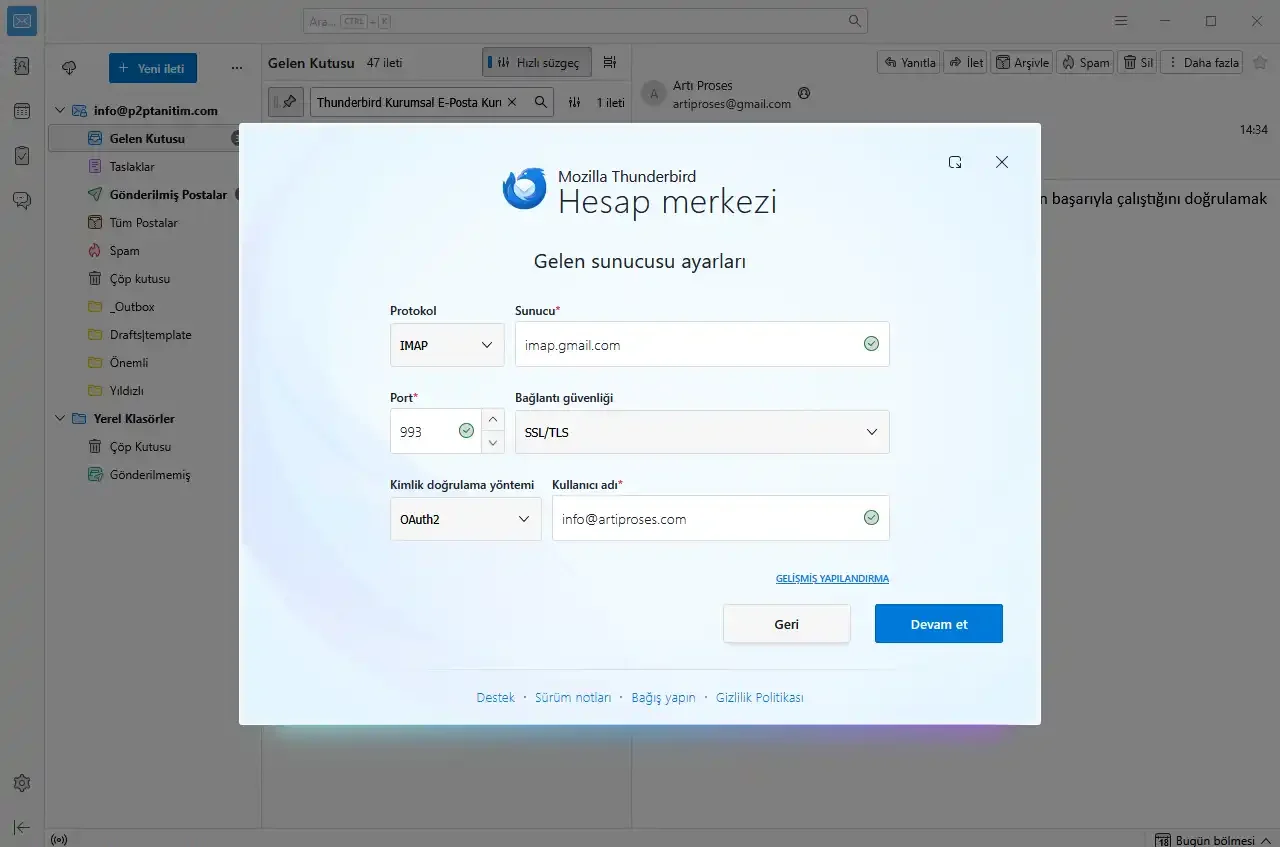
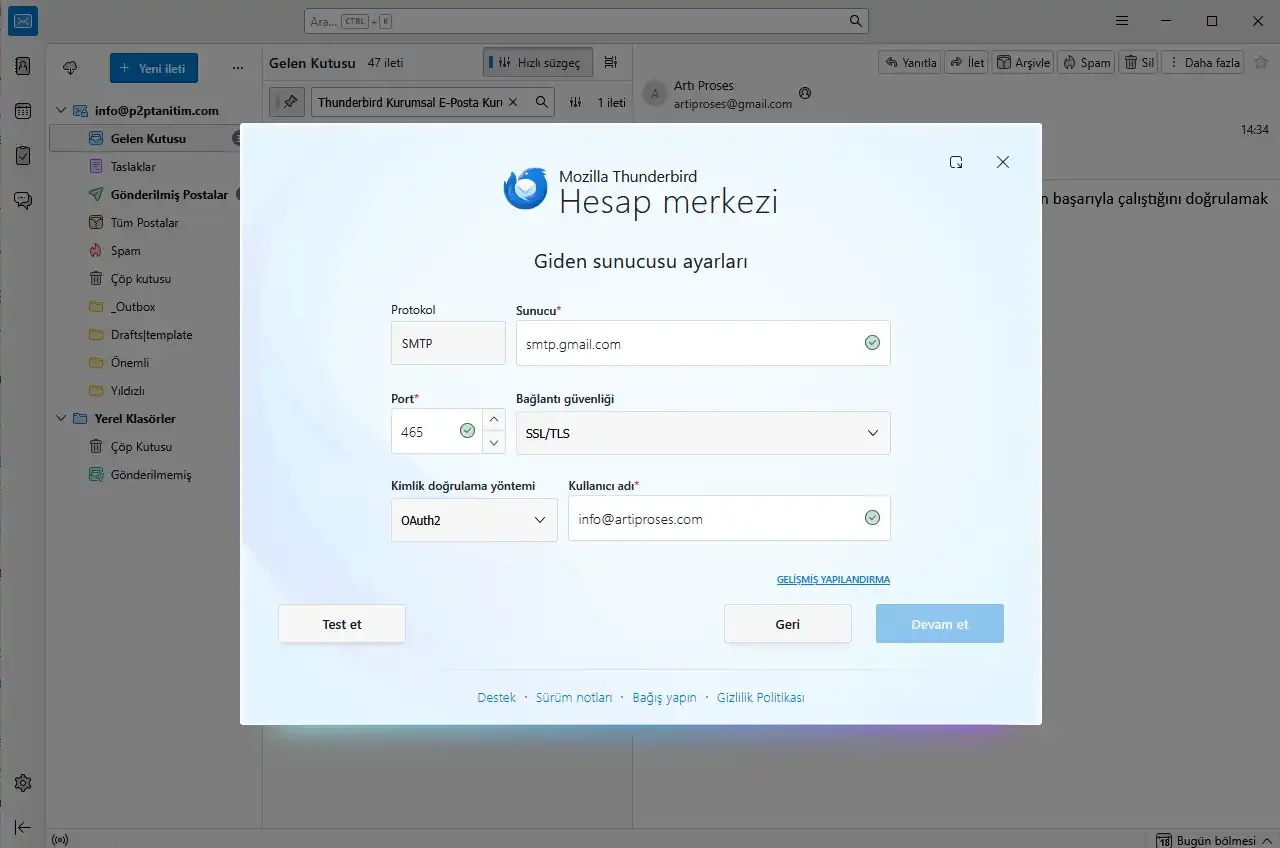
Google Workspace kullanan örnek hesabımız için aşağıdaki yapılandırmayı uyguluyoruz:
Gelen Posta Sunucusu (IMAP) Ayarlarını Girin
Alan
Girilecek değer
Protokol
IMAP
Sunucu adı
imap.gmail.com
Port
993
Bağlantı güvenliği
SSL/TLS
Kimlik doğrulama
OAuth2
Kullanıcı adı
Kurumsal e-posta adresinin tamamı
Google Workspace için gelen sunucusunu imap.gmail.com, portu 993, güvenliği SSL/TLS ve kimlik doğrulamayı OAuth2 olarak ayarlayın
Giden Posta Sunucusu – SMTP
Alan
Girilecek değer
Sunucu adı
smtp.gmail.com
Port
465
Bağlantı güvenliği
SSL/TLS
Kimlik doğrulama
OAuth2
Kullanıcı adı
Kurumsal e-posta adresinin tamamı
Google Workspace için giden sunucusunu smtp.gmail.com, portu 465, güvenliği SSL/TLS ve kimlik doğrulamayı OAuth2 olarak ayarlayın
Google Workspace için SMTP sunucusu alternatif olarak 587 numaralı port ve STARTTLS bağlantısıyla da kullanılabilir. Ancak bu rehberde Thunderbird’ün otomatik kurulumda da tercih ettiği 465 ve SSL/TLS yapılandırmasını kullanıyoruz.
3. Yapılandırmayı Yeniden Test Edin
Sırayla açılan gelen sunucusu ve giden sunucusu ekranlarındaki alanlara gerekli bilgilerini girdikten sonra, Test et butonuna tıklayın. Thunderbird, gelen ve giden posta sunucularına bağlanarak yapılandırmanın geçerli olup olmadığını kontrol eder.
Test başarılı olduğunda sunucu bilgilerinin doğrulandığını belirten bir bildirim görüntülenir. Ayarlar doğrulanmazsa aşağıdaki alanları tekrar kontrol edin:
Sunucu adlarında yazım hatası bulunup bulunmadığı
Port ve bağlantı güvenliği türünün birbiriyle uyumlu olup olmadığı
Kimlik doğrulama yönteminin doğru seçilip seçilmediği
Kullanıcı adı alanına e-posta adresinin tamamının yazılıp yazılmadığı
Hesabın e-posta sağlayıcısı tarafından etkinleştirilip etkinleştirilmediği
Yapılandırma testi başarılı olduğunda hesabı eklemek için kuruluma devam edebilirsiniz
4. OAuth2 Yetkilendirmesini Tamamlayın
Manuel olarak girilen sunucu ayarları doğrulandıktan sonra Devam et düğmesine tıklayın.
Google Workspace hesabında kimlik doğrulama yöntemi olarak OAuth2 seçildiği için Google’ın güvenli oturum açma ekranı açılır. Kurulumunu yaptığınız hesabı seçin ve gerekiyorsa iki adımlı doğrulamayı tamamlayın.
Ardından Thunderbird’e gerekli e-posta erişim iznini verin.
Not: Google hesabı seçme, iki adımlı doğrulama ve erişim izni ekranları otomatik kurulumdakiyle aynıdır. Bu işlemlerle ilgili detaylı anlatımı ve ekran görüntülerini incelemek için yazının üst kısmında yer alan “E-Posta Sağlayıcınızda Oturum Açın ve Erişim İzni Verin” bölümünü takip edebilirsiniz.
5. Manuel Kurulumu Test Edin
Yetkilendirme tamamlandıktan sonra hesap Thunderbird’ün sol panelinde görüntülenir ve e-posta klasörleri eşitlenmeye başlar.
Manuel kurulumun başarılı olduğunu doğrulamak için:
Farklı bir e-posta adresinden (hatta mümkünse farklı altyapılar kullanan birkaç e-posta adresinden) yeni eklenen kurumsal hesaba test iletileri gönderin.
İletinin Thunderbird gelen kutusuna ulaştığını kontrol edin.
Thunderbird üzerinden başka e-posta adreslerine test iletisi gönderin.
İletinin Gönderilmiş Postalar klasörüne kaydedildiğini kontrol edin.
Google Workspace dışındaki hesaplarda hangi değerler kullanılır?
Yazı içerisinde örnek teşkil etmesi açısından verdiğimiz Google Workspace parametre değerlerinin, yalnızca Workspace altyapısını kullanan mail hesaplarına uygun olduğunu özellikle belirtelim. Eğer siz farklı bir altyapı kullanıyorsanız, ilgili değerleri e-posta sağlayıcınızdan edinip o şekilde ilerlemelisiniz.
Ayar
Yaygın kullanılan örnek
Gelen sunucusu
mail.firmaadi.com
IMAP portu
993
IMAP güvenliği
SSL/TLS
Giden sunucusu
mail.firmaadi.com
SMTP portu
465 veya 587
SMTP güvenliği
SSL/TLS veya STARTTLS
Kullanıcı adı
E-posta adresinin tamamı
Kimlik doğrulama
Normal parola, OAuth2 veya sağlayıcının belirttiği yöntem
Not: Bu değerler yalnızca genel örnektir. Sunucu adresi, port ve kimlik doğrulama yöntemi kullanılan e-posta hizmetine göre değişebilir.
Thunderbird Kurulumunda Sık Karşılaşılan Sorunlar ve Çözümleri
Kullanıcı Adı veya Parola Hatası
Thunderbird kullanıcı adı veya parola hatası gösteriyorsa öncelikle giriş bilgilerinizi kontrol edin. Kurumsal e-posta hesaplarında kullanıcı adı çoğunlukla yalnızca isim bölümünden değil, e-posta adresinin tamamından oluşur.
Doğru kullanım:
ahmet@firmaadi.com
Hesabınız OAuth2 destekliyorsa kimlik doğrulama yöntemi olarak OAuth2 seçilmeli ve sağlayıcının güvenli giriş ekranı üzerinden oturum açılmalıdır. Google Workspace hesaplarında Thunderbird OAuth2 desteklediği için öncelikle bu yöntem kullanılmalıdır.
Uygulama parolası ise yalnızca OAuth2 kullanılamayan özel durumlarda, iki aşamalı doğrulama etkinse ve e-posta sağlayıcınız ya da kurum yöneticiniz buna izin veriyorsa gerekli olabilir.
E-Posta Geliyor Ancak Gönderilemiyor
E-posta alabiliyor ancak gönderemiyorsanız öncelikle giden posta sunucusu olan SMTP ayarlarını kontrol edin.
Aşağıdaki bilgilerin e-posta sağlayıcınızın verdiği değerlerle eşleştiğinden emin olun:
SMTP sunucu adresi
Port numarası
Bağlantı güvenliği
Kimlik doğrulama yöntemi
Kullanıcı adı
Yaygın yapılandırmalarda 465 numaralı port SSL/TLS, 587 numaralı port ise STARTTLS bağlantısıyla kullanılır. Ancak doğru değerler sağlayıcıya göre değişebilir.
Thunderbird’de birden fazla e-posta hesabı kuruluysa ilgili hesaba yanlış SMTP sunucusunun atanmadığını da kontrol edin. Gönderim sorunları ayrıca sunucu kesintisi, hesap kısıtlaması, gönderim kotası veya ağ bağlantısından kaynaklanabilir.
Güvenlik Sertifikası Uyarısı Alıyorum
Güvenlik sertifikası uyarısı, girdiğiniz sunucu adıyla sunucunun SSL/TLS sertifikasının uyuşmamasından kaynaklanabilir. Örneğin sertifika farklı bir sunucu adına düzenlenmişse Thunderbird bağlantının kimliğini doğrulayamaz.
Uyarıyı incelemeden kalıcı güvenlik istisnası eklemeyin. Öncelikle doğru posta sunucusu adresini hosting veya e-posta hizmeti sağlayıcınızdan teyit edin. Sertifikanın süresi dolmuş veya yapılandırması hatalıysa sorun sağlayıcı tarafından düzeltilmelidir.
Bağlantı Zaman Aşımına Uğruyor
Bağlantı zaman aşımı aşağıdaki nedenlerden kaynaklanabilir:
Yanlış sunucu adresi veya port kullanılması
E-posta sunucusunda geçici erişim sorunu yaşanması
İnternet bağlantısının kararsız olması
Güvenlik duvarı veya güvenlik yazılımının bağlantıyı engellemesi
Kurumsal ağın bazı e-posta portlarını sınırlandırması
VPN veya proxy bağlantısının iletişimi etkilemesi
Öncelikle webmail hesabınıza giriş yapmayı ve farklı bir internet bağlantısı üzerinden yeniden denemeyi değerlendirin. Güvenlik yazılımını tamamen devre dışı bırakmak yerine bağlantı kayıtlarını ve e-posta tarama ayarlarını kontrol edin. Gerekirse sistem yöneticinizden veya hizmet sağlayıcınızdan destek alın.
Gönderilmiş Postalar ve Çöp Klasörleri Eşitlenmiyor
Thunderbird’de Hesap Ayarları > Kopyalar ve Klasörler bölümünü açın. Gönderilen iletilerin, taslakların ve arşivlenen e-postaların sunucudaki doğru klasörlerde saklandığından emin olun.
Bazı sunucular klasörleri Türkçe, bazıları ise Sent, Drafts, Trash veya Junk gibi İngilizce adlarla oluşturabilir. Aynı amaçla kullanılan birden fazla klasör görünüyorsa doğru sunucu klasörlerini yeniden seçmeniz gerekebilir.
Thunderbird’e Birden Fazla Kurumsal E-Posta Eklenebilir mi?
Evet. Thunderbird’e birden fazla kurumsal veya kişisel e-posta hesabı ekleyebilirsiniz. Yönetilebilecek hesap sayısı bilgisayarın kaynaklarına, posta kutularının büyüklüğüne ve eşitlenecek veri miktarına bağlıdır.
Yeni bir hesap eklerken ilgili hesaba doğru SMTP sunucusunun atandığından emin olun. Yanlış SMTP sunucusunun seçilmesi kimlik doğrulama hatasına, gönderimin başarısız olmasına veya iletinin farklı bir hesaptan gönderilmesine neden olabilir.
Kurumsal E-Posta Güvenliği İçin Öneriler
Güçlü, benzersiz ve başka hesaplarda kullanılmayan bir parola belirleyin.
E-posta sağlayıcınız destekliyorsa iki aşamalı doğrulamayı etkinleştirin.
Mümkün olduğunda OAuth2 gibi modern kimlik doğrulama yöntemlerini kullanın.
Bağlantı güvenliği bulunmayan sunucu yapılandırmalarından kaçının.
Ortak bilgisayarlarda parolayı kaydetmeyin.
Thunderbird ve işletim sistemi güncellemelerini düzenli olarak yükleyin.
Şüpheli e-posta eklerini ve bağlantıları açmadan önce gönderen adresini kontrol edin.
Önemli yerel iletileri ve Thunderbird profilinizi düzenli olarak yedekleyin.
Sık Sorulan Sorular
Thunderbird tamamen ücretsiz mi?
Evet. Mozilla Thunderbird ücretsiz ve açık kaynaklı bir e-posta uygulamasıdır. Bireysel ve kurumsal kullanım için herhangi bir lisans ücreti gerektirmez.
E-postalarınıza bilgisayar, telefon, tablet ve webmail gibi birden fazla ortamdan erişiyorsanız genellikle IMAP kullanmalısınız. IMAP; iletilerin, klasörlerin ve okunma durumlarının sunucuyla eşitlenmesini sağlar.
POP3 ise iletilerin ağırlıklı olarak tek bir bilgisayara indirilmesinin istendiği özel kullanım senaryolarında tercih edilebilir.
Thunderbird SMTP portu kaç olmalıdır?
Yaygın olarak 465 numaralı port SSL/TLS, 587 numaralı port ise STARTTLS bağlantısıyla kullanılır. Ancak doğru SMTP portu ve bağlantı güvenliği e-posta hizmeti sağlayıcınızın yapılandırmasına göre belirlenmelidir.
E-posta alabiliyorum ancak gönderemiyorum. Nedeni ne olabilir?
Sorun SMTP sunucusu, port numarası, bağlantı güvenliği, kimlik doğrulama yöntemi veya kullanıcı adı ayarlarından kaynaklanabilir. Kullanıcı adı olarak e-posta adresinin tamamının girildiğinden ve hesaba doğru SMTP sunucusunun atandığından emin olun.
Sorun devam ediyorsa sunucu kesintisi, hesap kısıtlaması, gönderim kotası veya ağ bağlantısı da kontrol edilmelidir.
Thunderbird neden parolamı kabul etmiyor?
Parola doğru olsa bile kullanıcı adı veya kimlik doğrulama yöntemi hatalı olabilir. OAuth2 destekleyen hesaplarda normal parola alanı yerine sağlayıcının güvenli giriş ekranı kullanılabilir. İki aşamalı doğrulama etkin olan bazı sistemlerde ise sağlayıcı tarafından oluşturulan uygulama parolası gerekebilir.
Uzun Lafın Kısası
Doğru IMAP ve SMTP bilgilerine sahipseniz Thunderbird’e kurumsal e-posta ekleme işlemini birkaç dakika içerisinde tamamlayabilirsiniz. Thunderbird çoğu hesabın sunucu ayarlarını otomatik olarak bulur. Otomatik yapılandırmanın başarısız olduğu veya özel sunucu bilgilerinin kullanıldığı durumlarda manuel yapılandırma seçeneğinden yararlanabilirsiniz.
Kurulum tamamlandıktan sonra yalnızca gelen kutusunun açılmasıyla yetinmeyin. Farklı bir hesaptan test iletisi göndererek gelen posta yani IMAP bağlantısını, Thunderbird üzerinden yanıt göndererek de SMTP bağlantısını doğrulayın.
Farklı e-posta uygulamalarındaki kurumsal e-posta kurulumları veya diğer teknik konular için P2P Tanıtım Teknik Destek sayfamızdaki rehberleri inceleyebilirsiniz. Kurulum, SMTP gönderimi veya klasör eşitlemesi sırasında sorun yaşarsanız bizimle iletişime geçebilirsiniz.