
WordPress altyapısıyla hazırlanmış bir web sitesini güncel tutmak, ufacık bir metin değiştirmek veya yeni bir duyuru girmek için her defasında bir yazılımcının kapısını çalmak zorunda değilsiniz.
WordPress yönetim panelinin mantığını temel düzeyde kavradığınızda; yeni bir blog yazısını rahatlıkla yayımlayabilir, mevcut sayfalarınızdaki bilgileri güncelleyebilir, görsellerinizi yönetebilir ve sitenizi her zaman güncel tutabilirsiniz.
Bu rehberde, “WordPress paneli nasıl kullanılır?” sorusunu kafa karıştırmadan, tamamen uygulamaya dönük ve sade bir dille yanıtlıyoruz. Yönetim paneline güvenli girişten içerik editörüne, ortam kütüphanesinden görsel ve kategori yönetimine kadar, sitenizin gündelik kullanımında en çok işinize yarayacak adımları tek tek ele alıyoruz.
Adımları uygulamalı olarak izlemek isterseniz, aşağıda yer alan WordPress panel eğitimi videomuzdan da yararlanabilirsiniz.
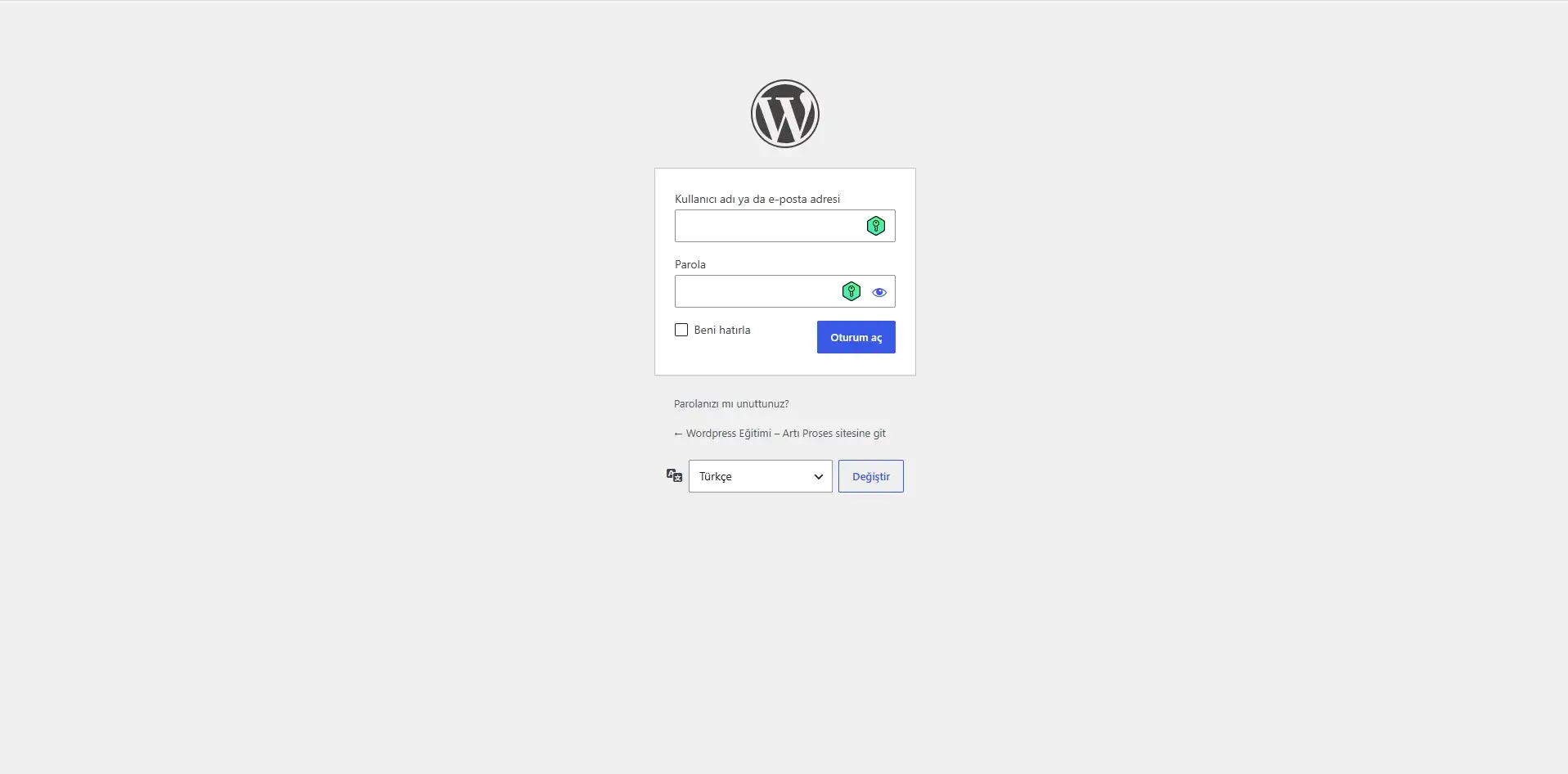
WordPress Yönetim Paneline Nasıl Giriş Yapılır?
Birçok WordPress sitesinde yönetim paneline ulaşmak oldukça basittir. Alan adınızın (domain) sonuna /wp-admin takısını eklemeniz yeterlidir:
[https://www.siteadresiniz.com/wp-admin](https://www.siteadresiniz.com/wp-admin)
Açılan ekranda kullanıcı adınızı (veya e-posta adresinizi) ve şifrenizi girerek oturum açabilirsiniz.
Küçük Bir Güvenlik Hatırlatması: Ortak kullanılan bir bilgisayardaysanız “Beni hatırla” kutucuğunu işaretlememeye özen gösterin ve işiniz bittiğinde panelin sağ üst köşesinden mutlaka Çıkış Yap seçeneğini kullanın.
Eğer sitenizi hazırlayan ekip güvenlik amacıyla standart giriş adresini değiştirdiyse (/panel, /giris, /yonetici-giris vb. özel bir uzantı atandıysa) /wp-admin bağlantısı çalışmayabilir. Böyle bir durumda web sitenizi oluşturan kişi veya ajanstan size özel oluşturulmuş admin panel linkini talep etmeniz gerekir.
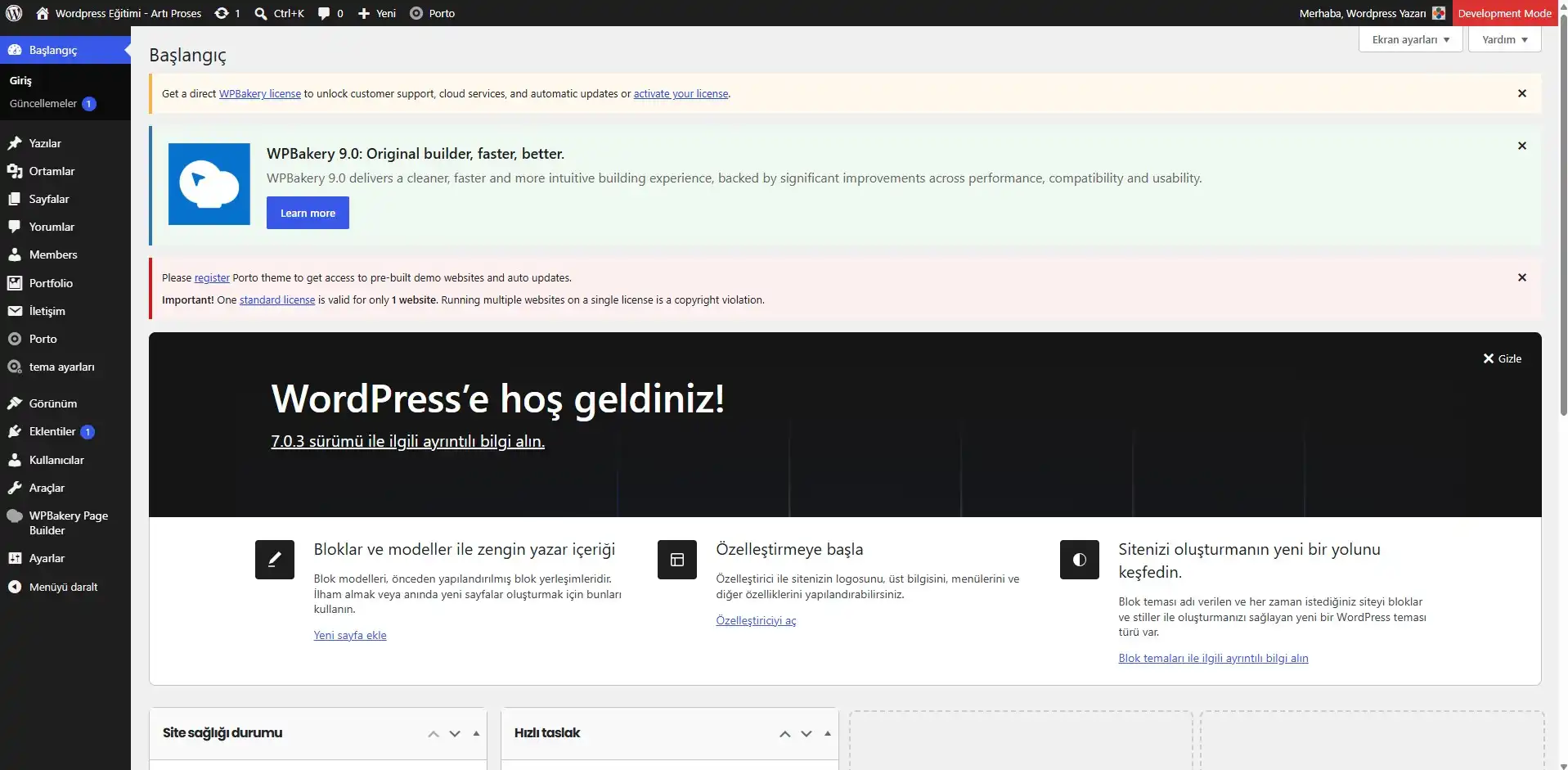
WordPress Panelindeki Temel Menüler Ne İşe Yarar?
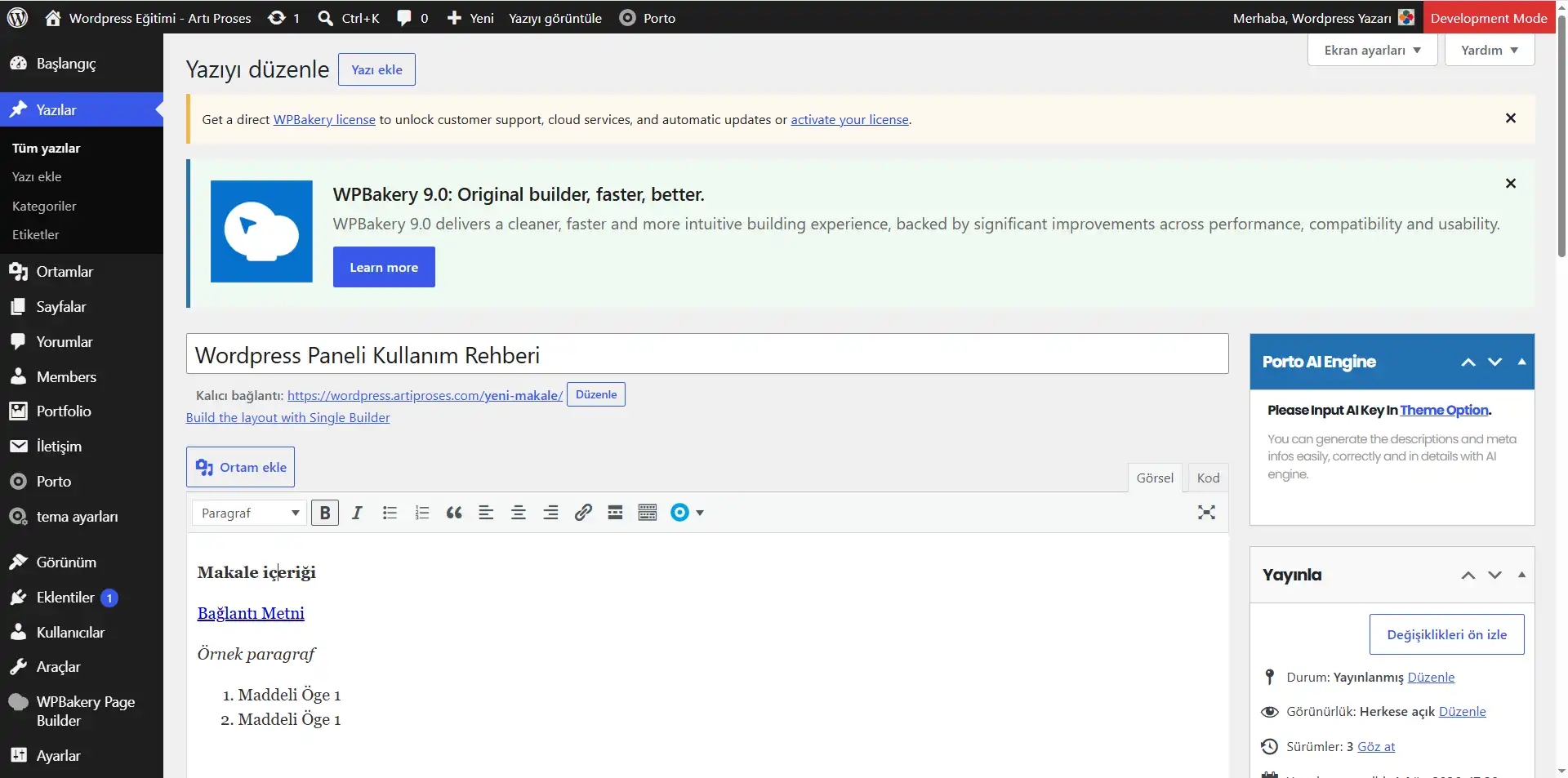
Sisteme giriş yaptığınızda sizi sol tarafta dikey bir ana menü karşılar. Bu menüdeki bazı başlıklar sitenizde kullanılan temaya, aktif eklentilere veya kullanıcı yetkinize göre çoğalabilir/azalabilir; ancak temelde sabit duran ana bölümler şunlardır:
-
Başlangıç (Dashboard): Sitenizin genel durumu, son aktiviteler ve hızlı özet panellerinin yer aldığı ana ekrandır.
-
Yazılar: Blog içerikleri, haberler, sektörden gelişmeler veya duyurular gibi tarih sırasına göre dizilen içeriklerin yönetildiği alandır.
-
Ortam: Siteye yüklediğiniz tüm görseller, PDF broşürler, videolar ve diğer medya dosyalarının toplandığı kütüphanedir.
-
Sayfalar: Hakkımızda, Hizmetlerimiz, İletişim veya Gizlilik Politikası gibi kurumsal web site sayfalarının listelendiği yerdir.
-
Yorumlar: Ziyaretçilerin blog yazılarınıza bıraktığı yorumları inceleyebileceğiniz, onaylayabileceğiniz ya da çöpe atabileceğiniz kısımdır.
-
Kullanıcılar: Paneli kullanacak yeni kişileri ekleyebileceğiniz ve onların yetkilerini (Yönetici, Editör, Yazar vb.) ayarlayabileceğiniz alandır.
-
Ayarlar: Sitenizin adı, sloganı, kalıcı bağlantı (URL) yapısı, okuma ve yorum kuralları gibi çekirdek yapılandırmaların bulunduğu bölümdür.
Önemli Uyarı: Özellikle “Görünüm (Tema)” ve “Eklentiler” menülerindeki değişiklikler sitenizin tasarımını veya çalışmasını doğrudan bozabilir. Ne işe yaradığından emin olmadığınız bir ayarla oynamadan önce teknik ekibinizden destek almak veya deneme/yanılma usulü çalışacaksanız da sitenin tam yedeğini almak her zaman en güvenli yoldur.
Yazı ile Sayfa Arasındaki Fark Nedir?
WordPress’e yeni başlayanların en çok karıştırdığı konuların başında Yazılar (Posts) ve Sayfalar (Pages) ayrımı gelir. İki bölümün editör ekranı birbirine çok benzese de kullanım amaçları tamamen farklıdır:
-
Yazılar (Posts): Dinamik içeriklerdir. Yayın tarihi, yazar ve kategori bilgisi taşırlar. Blog sayfanızda veya haber akışınızda en yeniden eskiye doğru otomatik olarak listelenirler.
-
Sayfalar (Pages): Yazılara kıyasla daha kalıcı ve çok sık güncelleme yapılmayan içeriklerdir. Genellikle Hakkımızda, Hizmetlerimiz, İletişim gibi zamandan bağımsız yapılar için kullanılır. WordPress Yazıları’nın aksine bir kategoriye bağlanmazlar ve blog akışında görünmezler. Ayrıca (genellikle), yazılara göre daha kompleks/zengin tasarımsal unsurlar içerirler.
Özetle: Düzenli olarak sektörel rehberler, makaleler veya duyurular paylaşacaksanız Yazılar bölümünü; sitenizin ana menüsünde bağlantısı yer alan, sitenizi oluşturan temel yapı taşlarından birini yani sitenizin (adı üzerinde) ‘sayfaları’ndan birini güncelleyecekseniz Sayfalar bölümünü kullanmalısınız.
WordPress’te Yeni Yazı Nasıl Eklenir?
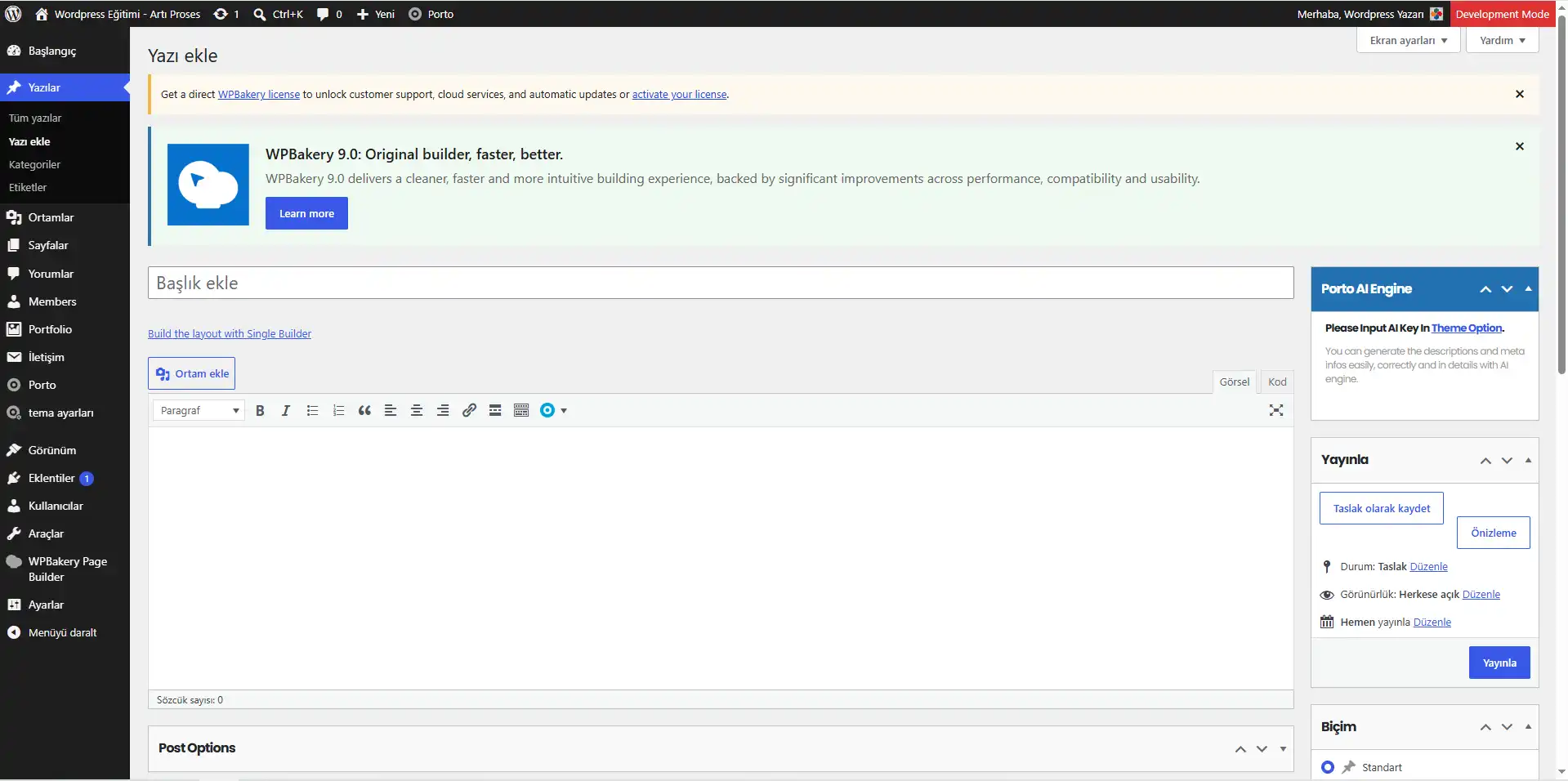
Sitenizde yeni bir blog yazısı yayımlamak oldukça pratik bir süreçtir. Sol menüden Yazılar > Yeni Yazı Ekle yolunu izleyin. Açılan editör ekranında şu sırayla ilerleyebilirsiniz:
-
Yazının Başlığını Girin: İçeriğin ne hakkında olduğunu net özetleyen ana başlığı yazın.
-
Metni Yerleştirin: Yazınızı uzun paragraflar yerine okunması kolay parçalara bölerek alan içerisine yapıştırın veya yazın.
-
Başlık Hiyerarşisini Kurun: Ana bölümler için H2, bunların altındaki detaylar için H3 alt başlık biçimlerini kullanın.
-
Görsellerle Zenginleştirin: Konuyu destekleyen görselleri metin aralarına serpiştirin.
-
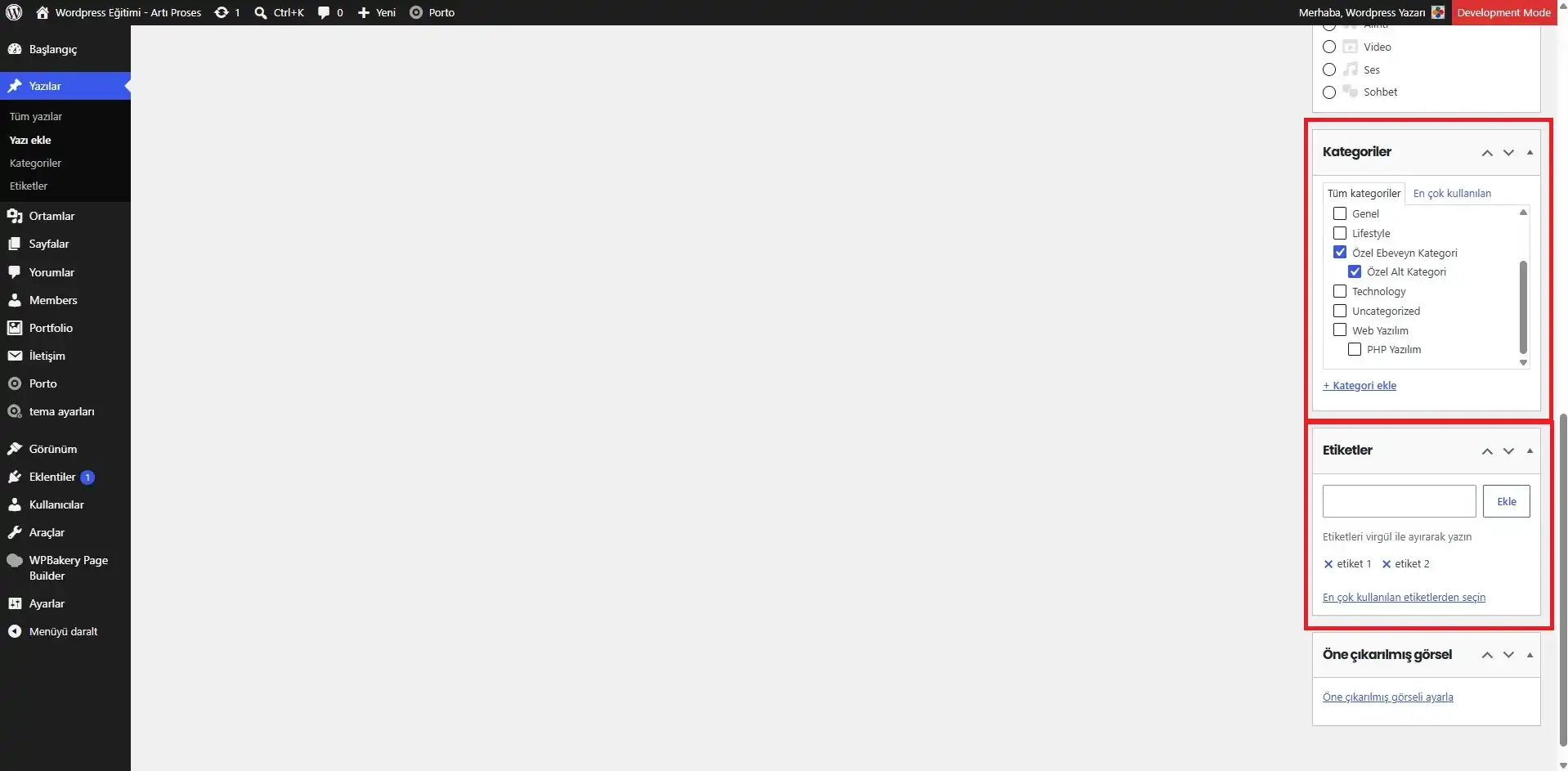
Kategori Seçin: Yazınızı (yazının ilgili olduğunu düşündüğünüz alan, sektör, konu vb. her neyse) sağ paneldeki ilgili kategoriye bağlayın, gerekiyorsa birkaç etiket ekleyin.
-
Kalıcı Bağlantıyı (URL) Kontrol Edin: Yazının web adresinin kısa, anlaşılır ve Türkçe karaktersiz (örneğin:
wordpress-paneli-kullanimi) olmasına dikkat edin. -
Öne Çıkan Görseli Belirleyin: Kapak fotoğrafınızı yükleyin.
-
Ön İzleme Yapın: Yayımlamadan önce “Ön İzleme” butonuna basarak hem masaüstü hem de mobil görünümde göze batan bir hata olup olmadığını kontrol edin.
-
Yayımlayın: Her şey hazırsa Yayınla butonuna basarak içeriği canlıya alın.
(Not: WordPress kurulumunuza göre editörünüz Gutenberg Blok Editörü, Klasik Editör veya Elementor/WPBakery gibi bir sayfa oluşturucu olabilir. Arayüz farklı görünse de içerik ekleme mantığı mantıken birebir aynıdır.)
Başlık ve Metin Düzeni Nasıl Olmalı?
Kaliteli bir web içeriği sadece doğru bilgi vermekle kalmaz, okuyucuyu yormayan bir görsel akış da sunar. Ziyaretçilerin sitenizde daha uzun süre kalması ve Google’ın içeriğinizi doğru anlaması için şu düzen kurallarına sadık kalmalısınız:
-
H1 Etiketi Tek Olmalıdır: Yazının ana başlığı WordPress temalarında otomatik olarak H1 formatında basılır. Bu yüzden metin içinde ikinci bir H1 başlığı kullanmayın.
-
Doğru Hiyerarşi (H2 ve H3): Metninizi ana parçalara bölerken H2 (Başlık 2), bu parçaların alt başlıkları için H3 (Başlık 3) kullanın. Bu hem Google botlarının siteyi daha sağlıklı taramasına yardımcı olur hem de gerçek ziyaretçilere daha anlaşılır, temiz bir okuma deneyimi sunar.
-
Kısa Paragraflar ve Listeler: 3-4 cümleyi geçmeyen paragraflar ve yer yer kullandığınız madde işaretleri (bullet points) okumayı inanılmaz derecede kolaylaştırır.
-
Tık Tuzağı (Clickbait) Yapmayın: Başlığınız ziyaretçiye ne vaat ediyorsa metin içeriği mutlaka onu vermelidir. Sırf tıklama alsın diye atılan yanıltıcı başlıklar, kullanıcıların siteden saniyeler içinde kaçmasına (hemen çıkma oranının yükselmesine) neden olur. Yani bu teknikle kısa vadede siteye yoğun ziyaretçi çekilebilse bile; uzun vadede içerik güvenilirliği ve itibarınız zedeleneceği için, size kazançtan çok kayıp yaşatır.
WordPress’e Görsel Nasıl Eklenir?
Bir yazıyı veya sayfayı düzenlerken görsel eklemek istediğinizde, editördeki ‘Ortam Ekle’ butonunu kullanarak ister bilgisayarınızdan sıfırdan bir dosya yükleyebilir, ister Ortam Kütüphanesinde önceden bulunan bir resmi seçebilirsiniz.
Görsel yüklerken performans ve SEO açısından şu 4 kuralı asla atlamayın:
-
Dosya Adını Düzeltin: Fotoğrafı bilgisayarınızdan yüklemeden önce ismini değiştirin.
IMG_9852.jpggibi anlamsız isimler yerinewordpress-gorsel-ekleme.jpgşeklinde konuyla alakalı isimler verin. Bu yaklaşım; yüklediğiniz görselin Google Görsel aramalarında indekslenmesine katkı sağlar, yani SEO çalışmaları kapsamında yararı olur. -
Boyutları Optimize Edin: Çekildiği cihazdan çıktığı gibi 5-10 MB büyüklüğündeki devasa görselleri siteye doğrudan yüklemeyin. Bu durum sitenizi felaket derecede yavaşlatır. Yavaşlık, kullanıcı deneyimi ve SEO açısından istenmeyen bir durumdur. Bu yüzden görselleri web boyutlarına uygun hale (örneğin WebP veya sıkıştırılmış JPG formatında) getirip yükleyin.
-
Alternatif Metin (Alt Tag) Ekleyin: Görsel ayarlarındaki “Alternatif Metin” alanını doldurun. Burayı anahtar kelime doldurma alanı olarak değil; görsel açılmadığında veya görme engelli bir okuyucu ekran okuyucu kullandığında resimde ne olduğunu tarif eden kısa bir cümle olarak düşünün.
-
Mükerrer Yükleme Yapmayın: Daha önce yüklediğiniz bir resmi başka bir sayfada tekrar kullanacaksınız, tekrardan yüklemek yerine halihazırda yüklenmiş olan görseli Ortam Kütüphanesi’nden seçin.
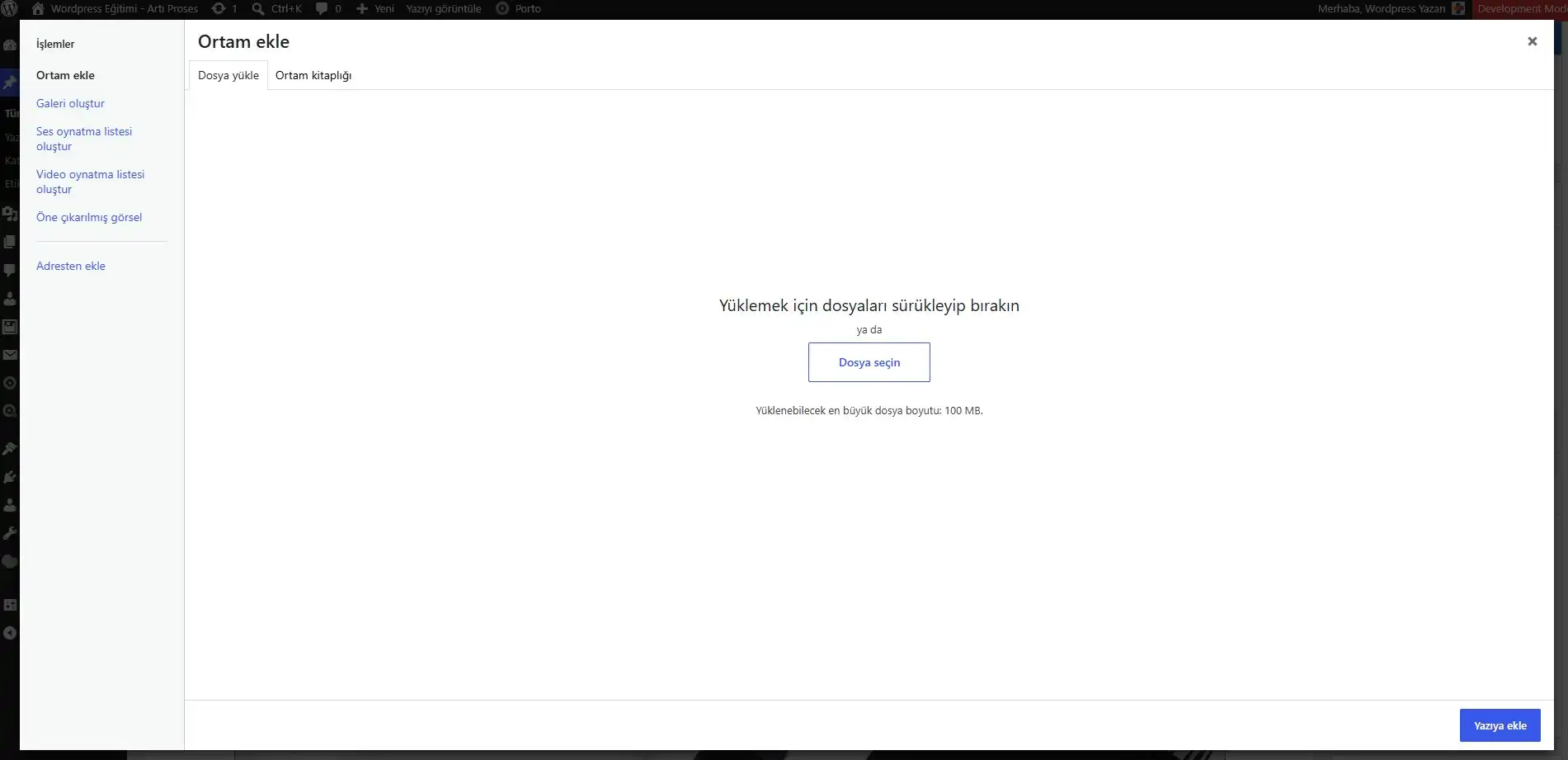
Ortam kütüphanesine yeni bir görsel yüklemek için kullanılan ekran 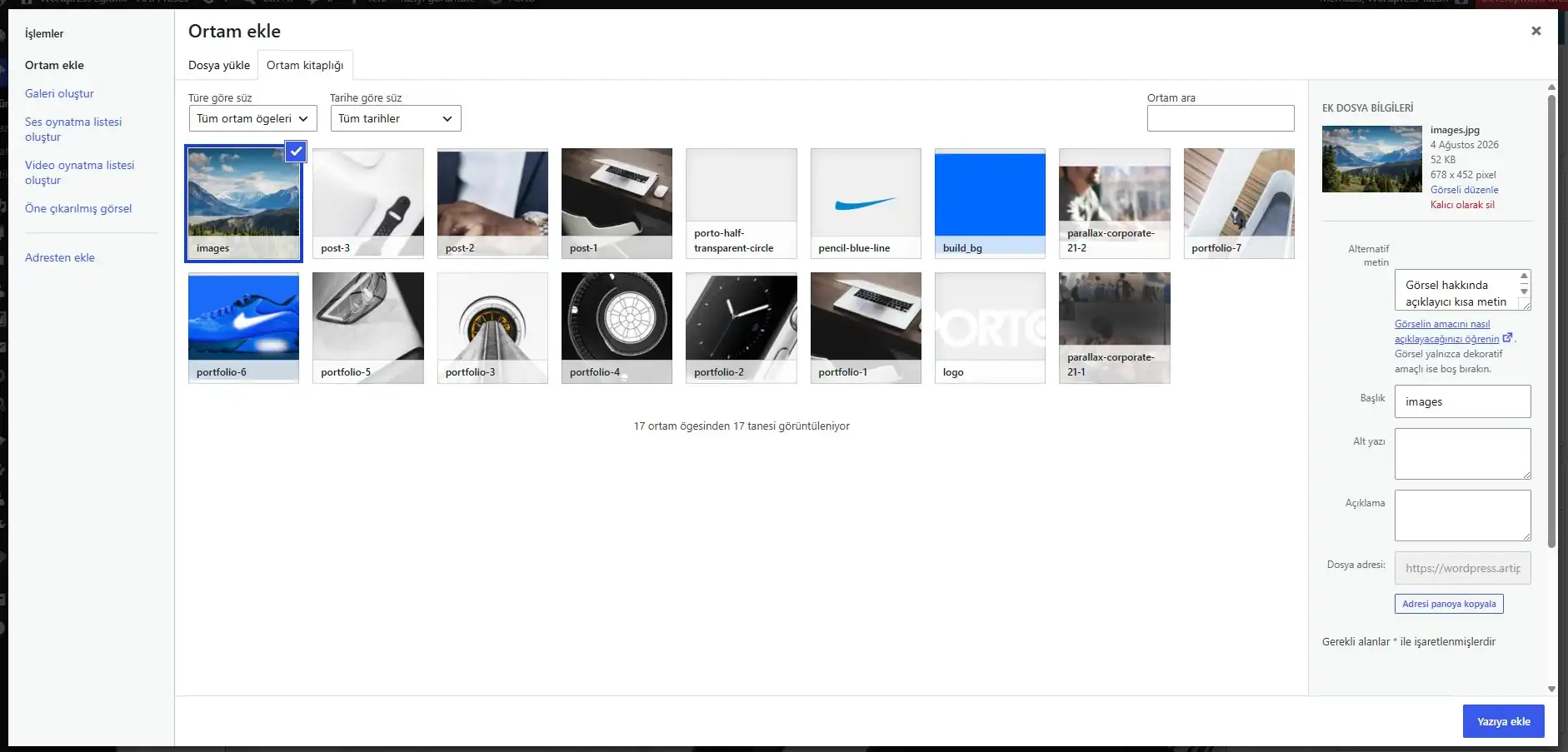
Ortam kütüphanesinde var olan bir görseli seçmek için kullanılan ekran
Kategori ve Etiketler Nasıl Kullanılır?
Kategoriler ve etiketler, sitenizdeki içeriklerin kütüphane düzeninde arşivlenmesini sağlar.
-
Kategoriler (Ana Dosyalar): Benzer konudaki yazıları geniş şemsiyeler altında toplar. Farz edelim ki dijital ajans blogunuz için blog yazıları gireceksiniz; bu durumda yazılarınızı WordPress, Kurumsal E-Posta, Sosyal Medya gibi 4-5 temel kategori çatısı altında toplamanız idealdir.
-
Etiketler (İndeks İpuçları): Yazının içindeki daha spesifik detayları/terimleri belirtir. Ancak her yazıya onlarca yeni etiket açmak zamanla sitenizde çöplük sayfalar (zayıf içerikli arşivler) oluşturur. Bu yüzden etiketleri abartmadan, ölçülü bir şekilde kullanın.
Ufak Bir Detay: Bir yazıyı yayımlamadan önce sağ panelden kategorisini mutlaka işaretleyin. Aksi takdirde WordPress bu içeriği otomatik olarak “Genel” veya “Kategorisiz (Uncategorized)” kategorisine atacaktır ki bu da profesyonel bir görünüm sunmaz.
Öne Çıkan Görsel Nedir ve Nasıl Eklenir?
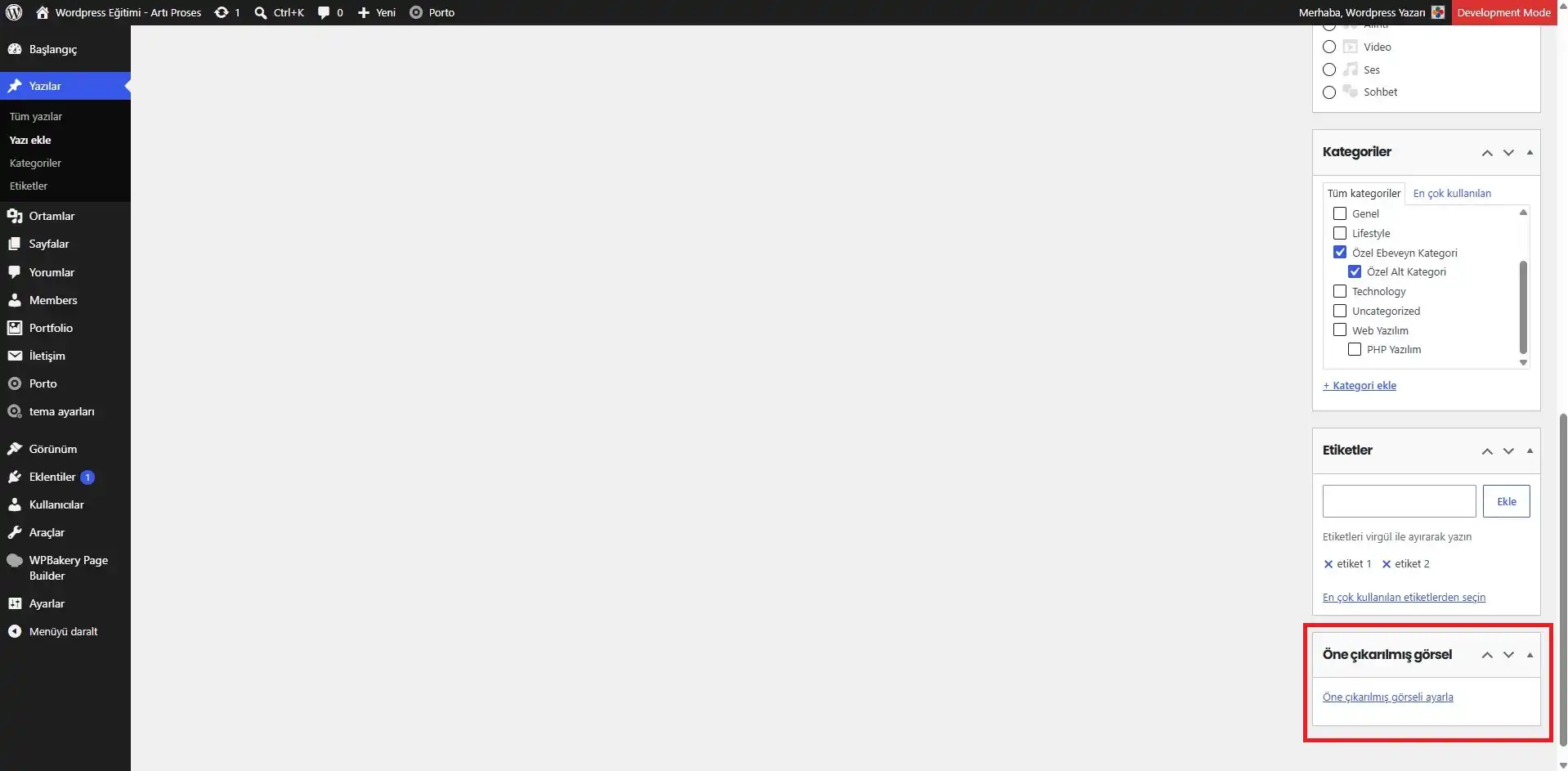
Öne çıkan görsel (Featured Image), yazınızın web sitenizdeki blog listesinde, kategori sayfalarında veya sosyal medyada (LinkedIn, Facebook, WhatsApp vb.) paylaşıldığında görünen kapak fotoğrafıdır.
Editörün sağ alt tarafında yer alan “Öne çıkarılmış görseli ayarla” alanına tıklayarak Ortam Kütüphanesi’nden şık bir kapak resmi seçebilirsiniz. Blog sayfanızın vitrin gibi derli toplu görünmesi için tüm yazılarınızda benzer oranlarda (örneğin 16:9 yatay formatta) görseller tercih etmeniz harika bir görsel bütünlük yakalamanızı sağlar.
Taslak, Ön İzleme, Yayınla ve Güncelle Seçenekleri
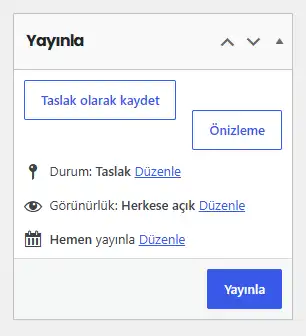
İçeriğinizi (yazı, sayfa vb.) hazırlarken işlemlerinizi kontrol altında tutmanızı sağlayan temel butonlar şunlardır:
-
Taslak Olarak Kaydet: Yazınızı henüz bitirmediyseniz ve/veya ziyaretçilere göstermeden saklamak istiyorsanız bu seçeneği kullanın.
-
Önizleme: Yaptığınız değişikliklerin canlı sitede nasıl duracağını, ziyaretçilerin gözünden test etmenizi sağlar.
-
Yayınla: Sıfırdan oluşturulan bir içeriği ilk kez canlıya almak için kullanılır.
-
Güncelle: Zaten yayında olan bir yazıda veya sayfada değişiklik yaptıktan sonra bu değişiklikleri kaydetmek için kullanılır.
Yayın Öncesi Hızlı Kontrol Listesi
Yayınla butonuna basmadan (veya yayınlanmış bir öge için Güncelle butonuna tıklamadan önce) şu kısa listeyi gözden geçirmek hayat kurtarır:
-
Başlık ve ara başlık düzeni (H2, H3) doğru mu?
-
Göze batan yazım hataları var mı?
-
Metin içindeki linkler doğru yani alakalı adreslere çalışıyor mu? Hedef adresler aktif mi yani yayında mı?
-
Yazı/sayfa içindeki görseller hem bilgisayarda hem mobilde düzgün oturuyor mu (yani responsive mi)?
-
Kategori, öne çıkan görsel gibi kritik alanlar için seçim yapıldı mı?
-
Varsa telefon, form veya e-posta gibi iletişim bilgileri güncel mi?
Mevcut Bir Sayfa Nasıl Düzenlenir?
Sitenizdeki “Hakkımızda” veya “Hizmetler” gibi sabit bir sayfada değişiklik yapmak istediğinizde:
-
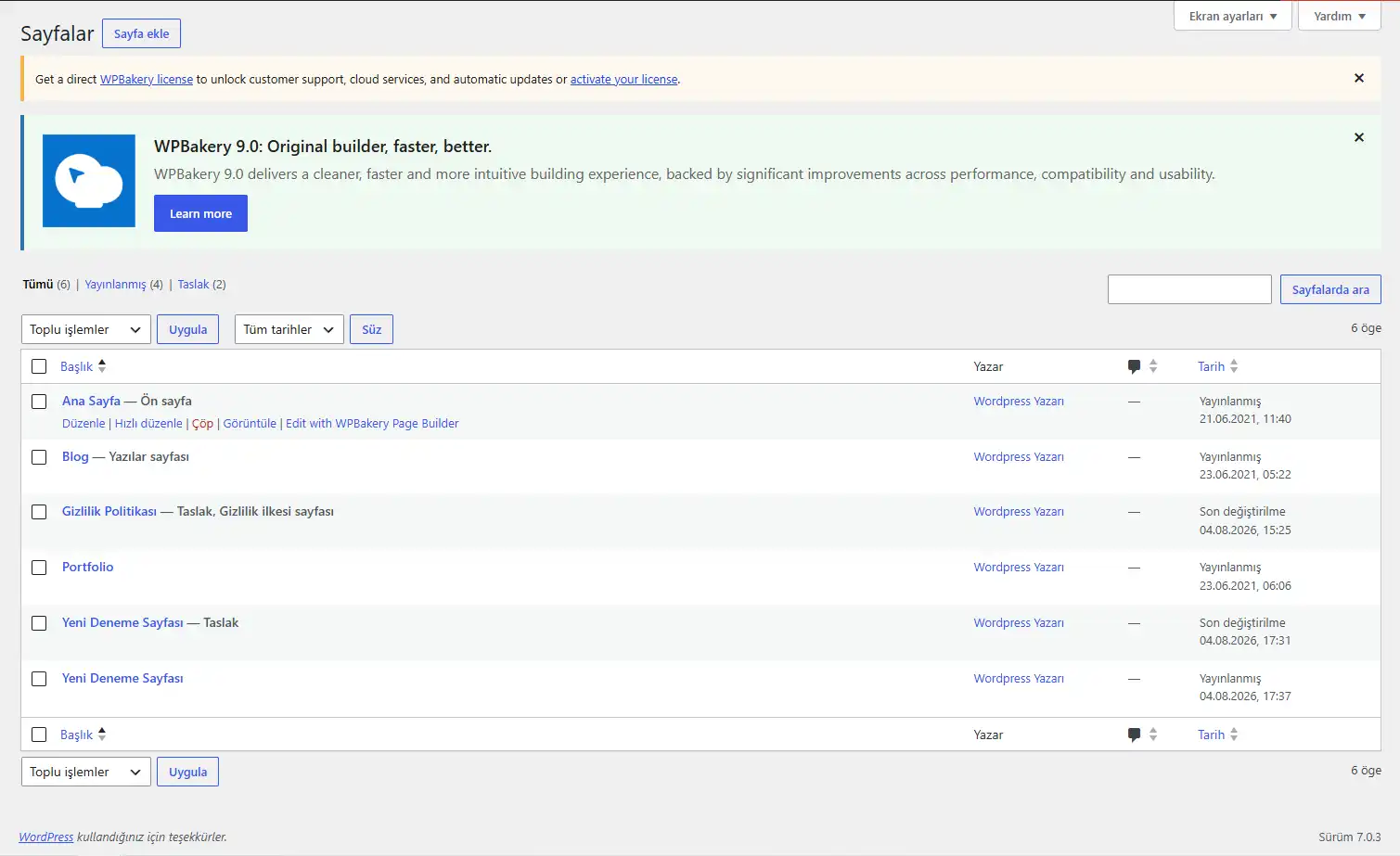
Sol menüden Sayfalar > Tüm Sayfalar sekmesine gidin.
-
Düzenlemek istediğiniz sayfanın üzerine gelince sayfa ile ilgili aksiyon butonları görünür hale gelecektir. Düzenle, Hızlı Düzenle, Çöp gibi farklı butonlar dikkatinizi seçecektir. Düzenle butonuna tıklayın.
-
İçeriğinizi güncelleyip sağ sidebar panelde yer alan (sağ üst kısma yakın) Güncelle butonuna basın.
Dikkat Edilmesi Gereken Nokta: Eğer sayfanız özel bir sayfa oluşturucu eklentiyle (Elementor, WPBakery, Divi vb.) veya özel tema bileşenleriyle tasarlandıysa, karşınıza standart metin editörü yerine karmaşık satır-sütun yapıları gelebilir. Yanlışlıkla bir bloğu silmek sayfa düzenini bozabileceğinden, emin olmadığınız durumlarda değişiklik yapmadan önce sayfanın yedeğini almak ya da destek istemek en doğrusudur.
İpucu: Sayfayı güncellediğiniz halde değişiklikler sitede görünmüyorsa, sitenizdeki veya tarayıcınızdaki önbellek (cache) mekanizmasından kaynaklanıyordur. Önbelleği temizleyip sayfayı
Ctrl + F5ile yenileyerek kontrol edebilirsiniz.
WordPress Panelini Kullanırken Dikkat Edilmesi Gereken Püf Noktalar
İçerik girmek tek başına sitenize zarar vermez ancak yönetim paneli genelinde güvenliği ve stabiliteyi korumak için şu alışkanlıkları edinmeniz şarttır:
-
Zorlu Şifreler Seçin: Doğum tarihi,
123456veyasiteadi123gibi kolay tahmin edilebilir şifreler kullanmayın. Şifrenizi belirlerken özel karakterlerle zenginleştirin. -
Gereksiz Yetki Vermeyin: Sadece blog yazısı yazacak bir personelinize “Yönetici (Admin)” yetkisi vermek yerine “Editör” veya “Yazar” yetkisi verin.
-
Güncelleme Öncesi Yedek Alın: Tema, eklenti veya çekirdek WordPress güncellemelerini yapmadan önce sitenizin çalışan bir yedeğinin bulunduğundan emin olun.
-
Bilinmeyen Eklentileri ve Temaları Yüklemeyin: Ne idüğü belirsiz, kaynağı güvenilir olmayan veya uzun süredir güncellenmeyen eklentileri sitenize kurmayın. Premium (ücretli) eklentilerin ve temaların lisans kontrolü kırılmış (nulled) versiyonlarını asla kurmayın ve kullanmayın. Nulled yazılımlar, backdoor vb. virüs çeşitleriyle veri güvenliği ve performans açısından oldukça baş ağrıtıcı olabilmektedir.
-
Ayar Değişikliklerine Dikkat Edin: Kalıcı bağlantı (Permalink) ayarlarını veya tema yapılandırmalarını rastgele değiştirmeyin; aksi takdirde sitenizdeki tüm linkler kırılabilir (ziyaretçiler ilgili URL’yi ziyaret edince
404hatasıyla karşılaşabilir).
WordPress Yönetimi Hakkında Sık Sorulan Sorular
WordPress panelini kullanmak için kodlama bilmek gerekir mi?
Kesinlikle hayır. İçerik eklemek, yazı düzenlemek, görsel yüklemek veya sayfa metinlerini değiştirmek için tek bir satır dahi yazılım/kod bilgisine ihtiyacınız yoktur. Kodlama sadece özel tasarım değişikliklerinde veya eklenti geliştirmelerinde gerekir.
Yazı ve sayfa değişiklikleri hemen sitede görünür mü?
Evet, Güncelle veya Yayımla butonuna bastığınız anda değişiklikler canlıya geçer. Eğer görünmüyorsa bu durum, sitenizdeki Önbellek (Cache) eklentisinden kaynaklanıyordur. WordPress panelinde cache eklentisinin yönetim sayfasından (veya varsa admin panelde üst sidebar’daki pratik butonlardan) önbelleği temizlemeniz ve/veya Ctrl + F5 kombinasyonuyla sayfayı yenilemeniz yeterlidir.
Yanlışlıkla yaptığım bir değişikliği geri alabilir miyim?
WordPress, yazı ve sayfa düzenlemelerinde arka planda Sürümler (Revisions) adında bir geçmiş tutar. Editörün sağ panelinde üst kısma yakın bir yerde “Sürümler: X Göz at” şeklinde bir satır göreceksiniz. Buradaki “Göz at” butonuna tıklayarak, eski bir sürüme dönüp yaptığınız hatayı geri alabilirsiniz. Yine de çok kritik sayfalarda işlem öncesi tam yedek almak en garantili yoldur.
WordPress ve eklenti güncellemelerini kendim yapmalı mıyım?
Basit bir eklenti güncellemesi zararsız görünse de bazen yeni sürümler birbiriyle çakışabilir ve siteyi kilitleyebilir. Kullanılan WordPress çekirdeğinin sürümündeki bir uyumsuzluk veya belki de kullandığınız temanın içindeki bir kod parçası, eklenti güncellemesi sonrası sorun çıkarabilir. Bu nedenle, güncellemeleri kontrollü bir şekilde yapmak ve işlem öncesi yedek almak çok önemlidir.
Sonuç
WordPress panelinin temel çalışma mantığını çözdüğünüzde; sitenizi, yazılım bilgileri arasında kaybolmadan özgürce yönetebilir ve güncel tutabilirsiniz. Doğru başlık hiyerarşisi kurmak, görselleri boyutlandırarak yüklemek ve içerikleri mantıklı kategorilere ayırmak, uzun vadede dijital varlığınızın başarısını belirleyen en önemli detaylardır.
Sitenizin yönetimi, rutin bakımları, teknik altyapısı veya özel geliştirme ihtiyaçları konusunda profesyonel bir yol arkadaşına ihtiyaç duyarsanız P2P Tanıtım İletişim sayfamız üzerinden ekibimize dilediğiniz zaman ulaşabilirsiniz. Farklı konulardaki diğer teknik destek makalelerini incelemek için Teknik Destek sayfamıza da bekleriz.
Eğer işletmeniz için sıfırdan modern bir web projesi planlıyorsanız, Kocaeli WordPress Web Tasarım Hizmeti içeriğimiz de tam sizlik olabilir.