
WordPress eklentileri (İngilizce karşılığıyla plugins); basit bir iletişim formundan kapsamlı güvenlik duvarlarına, otomatik yedekleme sistemlerinden SEO araçlarına kadar pek çok kritik özelliği tek tıkla sitemize kazandırır. Kodlama bilmeden sitenizin özelliklerini genişletmenin en pratik yoludur.
Ancak yanlış seçilen, uzun süredir güncellenmeyen veya birbirinin çalışmasını engelleyen (çakışan) eklentiler bir anda kabusunuz olabilir. Tek bir güncelleme butonuna bastıktan sonra sitenin beyaz ekranda kalması, panelde “sitenizde kritik bir hata oluştu” uyarısıyla karşılaşmak veya sayfa düzeninin bir anda allak bullak olması; WordPress kullanıcılarının en sık yaşadığı sorunlar arasındadır.
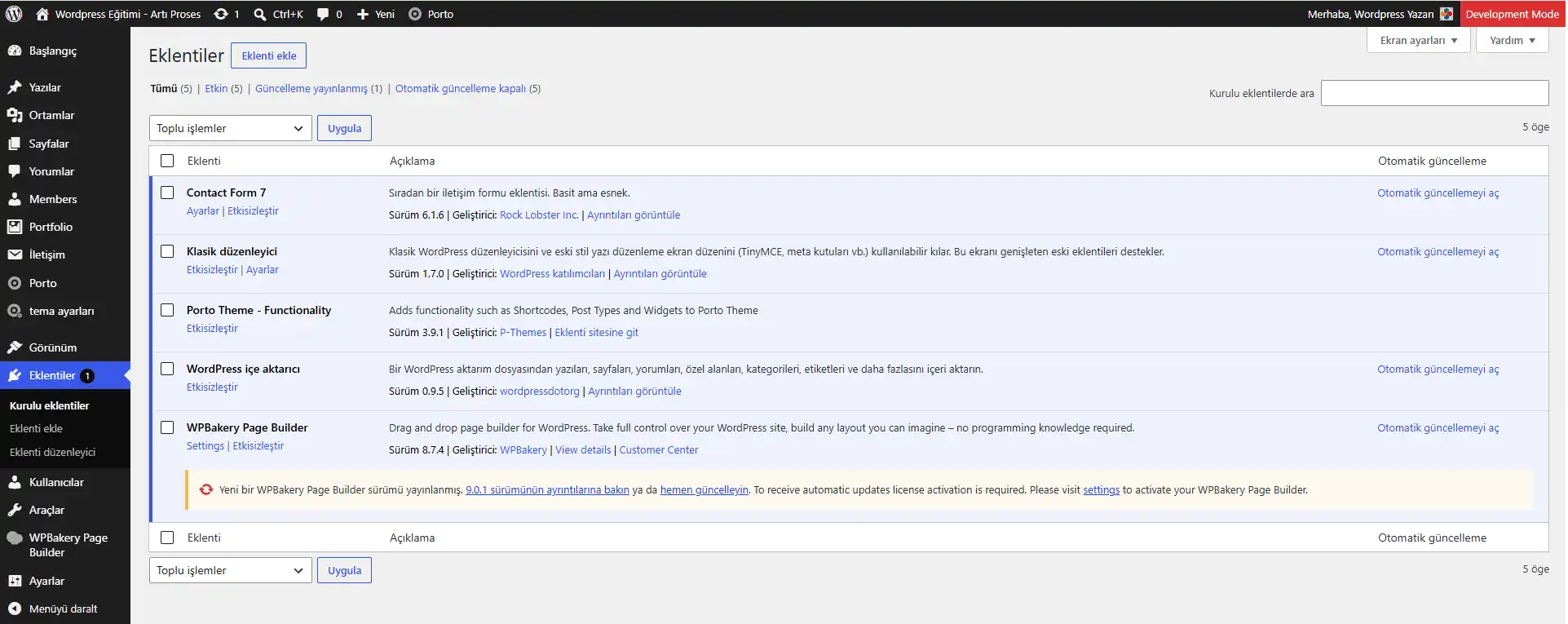
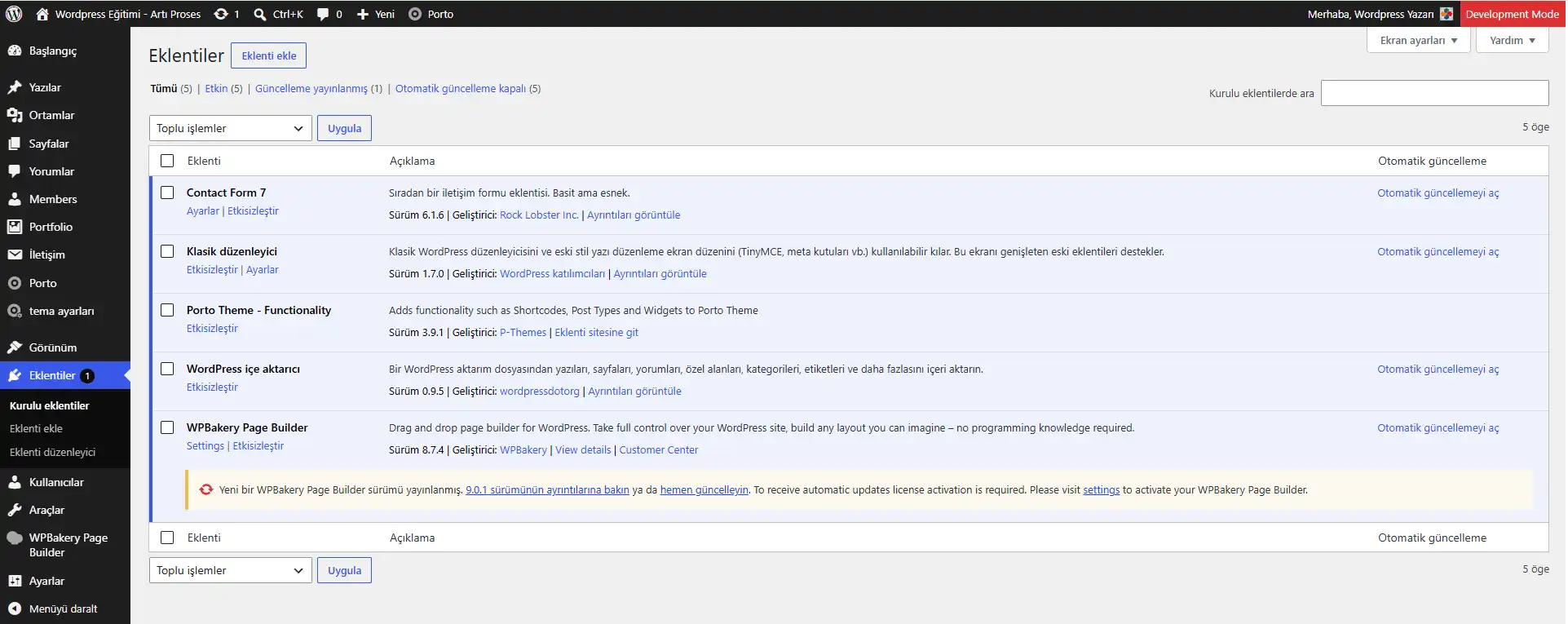
Bu rehberde; WordPress eklentilerini seçerken nelere dikkat etmeniz gerektiğini, güncelleme öncesi alınması gereken önlemleri ve olası bir kriz anında eklenti sorunlarını nasıl adım adım teşhis edip çözeceğinizi anlatıyoruz. Hazırsanız, başlıyoruz… Öncelikle, WordPress sitenizde yüklü olan eklentileri görebileceğiniz/yönetebileceğiniz Eklentiler sayfasının görünümüne bir bakalım.
WordPress Eklentisi Nedir ve Neler Yapabilir?
En basit tanımıyla WordPress eklentisi, web sitenize yeni bir işlev katan ya da mevcut sistemin çalışma şeklini özelleştiren küçük yazılım paketleridir.
Eklentiler sayesinde sitenize şu ögeleri/özellikleri kolayca dahil edebilirsiniz:
-
İletişim, teklif ve sipariş formları
- Whatsapp iletişim ve sipariş butonları
-
Güvenlik duvarı (Firewall) ve zararlı yazılım tarayıcıları
-
Otomatik veya bulut tabanlı yedekleme çözümleri
-
SEO (Arama Motoru Optimizasyonu) araçları
-
Sayfa hızlandırma ve önbellekleme (Cache) sistemleri
-
E-ticaret ve online ödeme altyapıları
-
Çoklu dil (çeviri) entegrasyonları
-
Üyelik ve kullanıcı yetkilendirme sistemleri
Eklenti eklemek müthiş bir özgürlük sağlasa da “her sorun için ayrı bir eklenti kurmak” yapılan en büyük hatalardan biridir. Aynı işi yapan birden fazla eklentiyi siteye doldurmak; sunucu kaynaklarını tüketir, veritabanını şişirir, siteyi yavaşlatır ve eklenti çakışmalarına davetiye çıkarır.
WordPress Eklentisi Seçerken Nelere Dikkat Edilmelidir?
Bir eklentinin çok popüler olması ya da bolca özellik sunması, sizin siteniz için de mükemmel bir tercih olacağı anlamına gelmez. Yeni bir eklenti kurmadan önce şu 5 kritik kriteri mutlaka gözden geçirin:
1. Kaynağını ve Güvenilirliğini Kontrol Edin
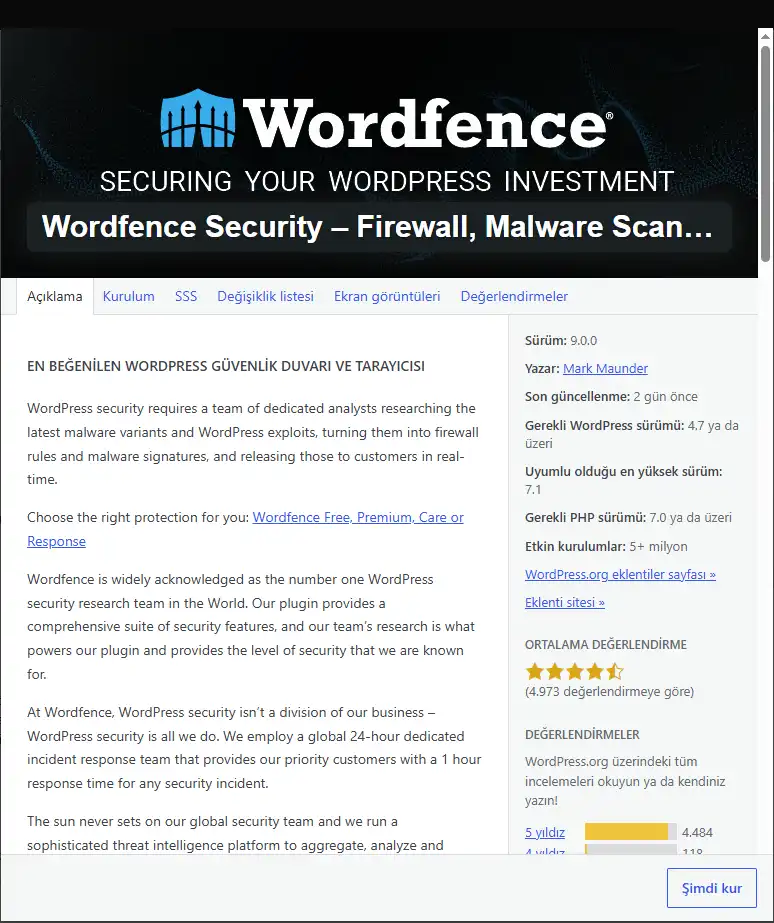
Eklentileri her zaman WordPress’in resmi eklenti dizininden (direkt olarak WordPress panelindeki Eklenti ekle sayfasından veya wordpress.org adresinden) veya geliştiricinin doğrulanmış web sitesinden indirin. İnternette “ücretsiz/crackli” olarak dağıtılan lisanslı (nulled) eklentilerden uzak durun; bu dosyalar neredeyse her zaman arka planda zararlı yazılım (malware) barındırır.
2. Son Güncellenme Tarihine Bakın
Son güncellemesi 1-2 yıl önce yapılmış bir eklenti, güncel WordPress veya PHP sürümleriyle uyumsuzluk yaşatabilir. Güncelleme sıklığının yanı sıra, eklenti detaylarındaki destek taleplerine yanıt verilip verilmediğine de göz atmak faydalıdır.
3. WordPress ve PHP Uyumluluğunu İnceleyin
Hosting sunucunuzdaki PHP sürümü yükseltildiğinde eski kodlanmış eklentiler sitenizi anında kilitleyebilir. Eklenti sayfasındaki “Sürümünüzle uyumlu” ibaresini mutlaka doğrulayın.
4. Kullanıcı Yorumlarını ve Puanları İnceleyin
Yüksek indirme sayısı güzel bir referanstır ama tek başına yeterli değildir. Özellikle en son yazılan 1-2 yıldızlı yorumları okuyun. Son güncellemeden sonra başkalarının sorun yaşayıp yaşamadığını buradan çabucak anlayabilirsiniz.
5. Mevcut Eklentilerinizle Çakışıp Çakışmayacağını Düşünün
Sitenizde zaten aktif bir SEO, güvenlik veya Cache eklentisi varsa, aynı kategoride ikinci bir eklenti kurmayın. İki farklı güvenlik eklentisinin aynı anda çalışması fayda değil, doğrudan kilitlenme getirir.
Eklenti Kurmadan veya Güncellemeden Önce Alınması Gereken Önlemler
Eklenti kaynaklı krizlerin büyük çoğunluğu, kontrolsüzce “Şimdi Güncelle” veya “Etkinleştir“ butonlarına tıklanmasından sonra yaşanır. Özellikle yayında olan kurumsal sitelerde ve e-ticaret platformlarında şu işlem sırasını alışkanlık haline getirmek önemlidir:
-
Yedek Alın: Her şeyden önce sitenizin veri tabanı ve dosya yedeğini alın.
-
Değişiklik Günlüğünü (Changelog) Okuyun: Güncellemenin neleri değiştirdiğini kontrol edin.
-
Staging (Test) Ortamı Kullanın: Mümkünse güncellemeyi önce canlı sitenin bir kopyasında (staging) deneyin.
-
Güncelleme Sonrası Test Edin: İşlem biter bitmez sitenin ana sayfasını, formlarını ve ödeme adımlarını (e-ticaret altyapısı aktifse) kontrol edin.
-
Cache Temizleyin: Varsa sitenizdeki ve sunucunuzdaki önbelleği (cache) temizleyin.
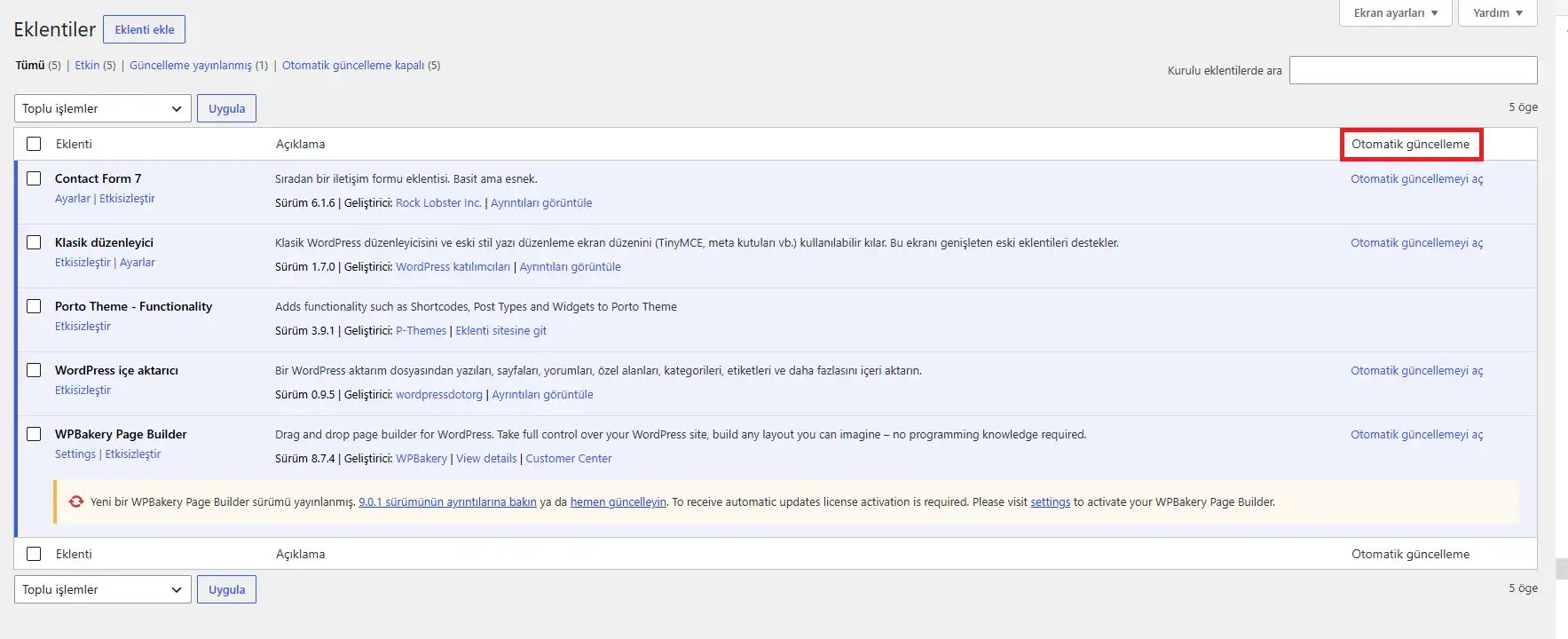
Otomatik Güncellemeler Hakkında: WordPress’in sunduğu otomatik eklenti güncelleme özelliği pratiktir. Yüklü eklentiler sayfasında, ilgili eklenti bilgi satırının en sağında yer alan “Otomatik güncellemeyi aç” butonuna tıklayarak bu işlev aktifleştirilebilir. Ancak WooCommerce veya güvenlik eklentileri gibi sitenin kalbini oluşturan eklentilerde otomatik güncellemeyi kapatıp, işlemleri manuel ve yedekli yapmak daha güvenli bir yaklaşımdır.
WordPress Eklenti Çakışması Nasıl Anlaşılır?
İki eklentinin ya da bir eklenti ile aktif temanızın kod düzeyinde anlaşamamasına eklenti çakışması diyoruz.
Sitenizde bir çakışma varsa genellikle şu sinyalleri verir:
-
Sitedeki bir butonun, slider’ın veya formun aniden çalışmaması
-
Sayfa tasarımının ve kaydırılabilir alanların bozulması
-
Admin panelinin aşırı yavaşlaması veya donması
-
Tarayıcı konsolunda JavaScript hatalarının birikmesi
-
Sitede “Beyaz Ekran” (White Screen of Death) veya “Kritik Hata” uyarısı çıkması
-
Sepete ürün eklenememesi veya ödeme adımının tıkanması
-
Bazı sayfalarda
500 Internal Server Errorhatası alınması
Güvenli Çakışma Testi Nasıl Yapılır?
Sorunun hangi eklentiden kaynaklandığını bulmak için panikle bütün eklentileri rastgele silmeyin. Sistemli bir test adımı izleyin:
-
Güncel bir yedeğin elinizin altında olduğuna emin olun.
-
Sitede son kurduğunuz veya en son güncellediğiniz eklentiyi hatırlıyorsanız, onu geçici olarak Devre Dışı Bırakın.
-
Sorun düzeldi mi? Yanıtınız evet ise sorun çıkaran eklentiyi buldunuz demektir.
-
Sorun devam ediyorsa; tüm eklentileri kapatıp sorunun çözülüp çözülmediğine bakın. Ardından eklentileri tek tek açarak her defasında siteyi kontrol edin. Hangi eklentiyi açtığınızda site bozuluyorsa suçlu odur.
-
Sorun hala çözülmediyse geçici olarak varsayılan bir WordPress temasına (Twenty Twenty-Four vb.) geçip tema çakışması olup olmadığını test edin.
Tavsiye: Canlı sitede ziyaretçileri mağdur etmemek için bu testleri sitenin trafiğinin en düşük olduğu saatlerde yapmaya özen gösterin. Ya da eğer mümkünse, sitenizin güncel yedeğini lokal ortama (veya özel bir sunucuya) atıp üzerinde çalışıp sorun çözülünce tekrar canlı sunucuya atın.
Ziyaretçileri Etkilemeden Çakışma Testi Yapılabilir mi?
Evet! WordPress resmi eklenti dizininde bulunan Health Check & Troubleshooting eklentisini kullanarak “Sorun Giderme Modu (Troubleshooting Mode)” başlatabilirsiniz.
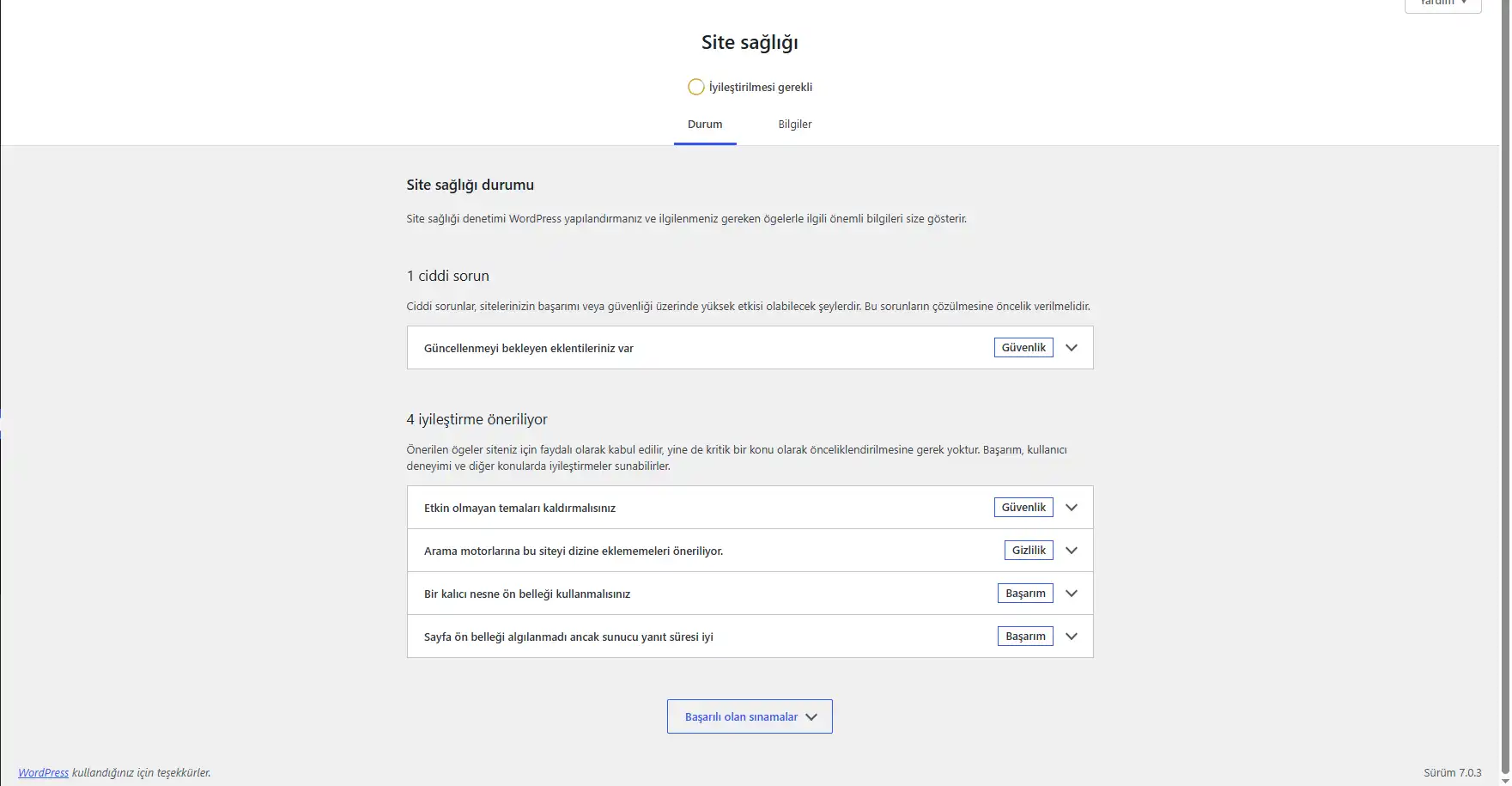
Bu mod aktif edildiğinde, eklentiler sadece sizin girdiğiniz admin oturumu için devre dışı kalır. Sitenizi ziyaret eden normal kullanıcılar ise her şeyi olduğu gibi sorunsuz görmeye devam eder. Ayrıca Araçlar > Site Sağlığı ekranı da sunucunuzdaki kritik hataları tespit etmek için harika bir ilk duraktır. Aşağıdaki görsel WordPress admin panelindeki site sağlığı ekranını göstermektedir.
Eklenti Güncellemesinden Sonra “Kritik Hata” Oluşursa Ne Yapmak ?
WordPress, ölümcül bir PHP hatası algıladığında siteyi kilitler ve otomatik olarak Kurtarma Modu (Recovery Mode) başlatır.
1. Yöntem: Kurtarma E-Postası
Sistem, admin e-posta adresinize özel bir giriş bağlantısı gönderir. Bu bağlantıya tıklayarak admin paneline girebilir, hataya sebep olan eklentiyi tek tıkla pasife alabilirsiniz. (E-posta gelmediyse mutlaka Spam/Junk klasörünüzü kontrol edin.)
2. Yöntem: FTP veya Hosting Dosya Yöneticisi (En Kesin Çözüm)
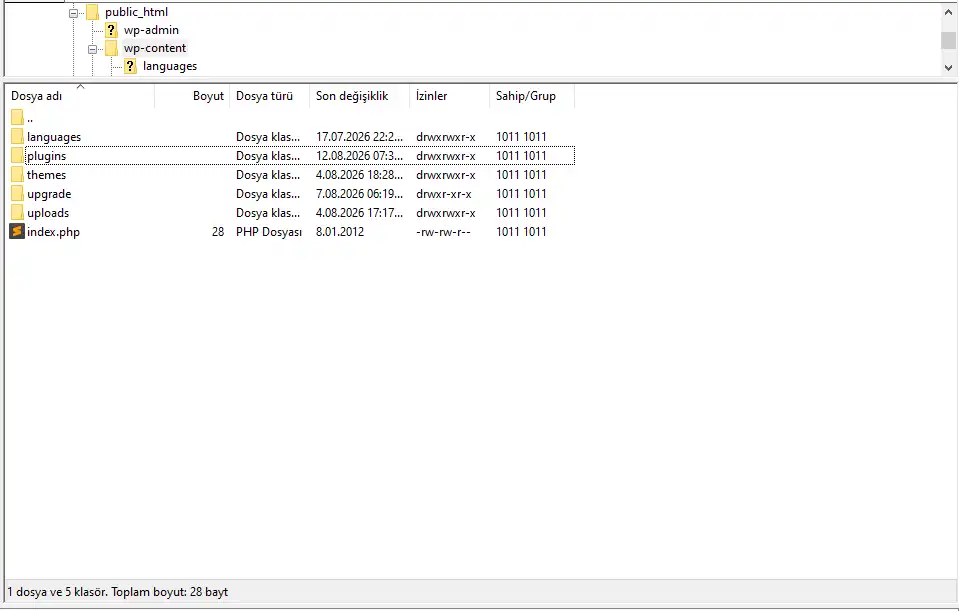
Panele hiç giremiyorsanız, hosting/sunucu panelinize (cPanel, Plesk, HestiaCP, AAPanel, CyberPanel vb.) veya FTP bağlantısı ile (FileZilla gibi bir program aracılığıyla) bağlanarak dosyalarınıza ulaşın:
-
wp-content/plugins/dizinine gidin. -
Hataya neden olduğunu düşündüğünüz eklentinin klasör adını değiştirin.
(Örneğin:
ornek-eklentiklasörünün adınıornek-eklenti-pasifgibi fark edilebilir bir şey yapın). -
WordPress bu klasörü tanıyamayacağı için eklentiyi otomatik olarak devre dışı bırakacak ve siteniz tekrar açılacaktır (sorunlu eklenti eğer oysa).
Eğer hangi eklentinin hata verdiğini bilmiyorsanız, doğrudan plugins klasörünün adını plugins-pasif yaparak tüm eklentileri tek seferde kapatabilirsiniz. (Not: E-ticaret sitelerinde bu işlem geçici olarak mağaza işlevlerini durdurabileceği için dikkatli uygulanmalıdır).
Site Bozulunca Hemen Eski Sürüme Dönülmeli mi?
Bir eklenti güncellendikten sonra site bozulursa ilk akla gelen şey eklentinin eski sürümünü yüklemektir. Bu hamle siteyi anlık olarak kurtarsa da kalıcı bir çözüm değildir. Çünkü eski sürümde kapatılmış bir güvenlik açığı olabilir ve bu sefer de siteniz siber saldırılara açık hale gelebilir.
Eski sürüme dönmeden önce şu soruların yanıtını arayın:
-
Sunucumdaki PHP sürümü bu eklenti için yetersiz mi kalıyor?
-
Önbellek (Cache) eklentim eski JS/CSS dosyalarını tuttuğu için mi sayfa bozuldu?
-
Veri tabanı güncellemesi butonuna basmayı unuttum mu?
-
Eklenti geliştiricisi yaşanan sorun için yeni bir “yama/fix” güncellemesi yayınladı mı?
Geri dönmek kaçınılmazsa, rastgele bir web sitesinden eklentinin eski versiyonunu indirmek yerine, güncelleme öncesi kendi aldığınız güvenli yedeğe dönün.
Fazla Eklenti Kullanmak Sitemi Yavaşlatır mı?
WordPress dünyasındaki en büyük mitlerden biri “Çok eklenti siteyi yavaşlatır” düşüncesidir. Bu düşüncenin doğru çıktığı senaryolar da elbette vardır ama direkt olarak böyle bir çıkarım yapmak, böyle bir korelasyon kurmak doğru değildir. Eklentinin sayısı değil, eklentinin kod kalitesi site hızınızı etkileyen asıl etmendir.
Temiz kodlanmış, hafif yapıda 30 tane eklenti sitenize hiçbir yük getirmezken; kötü yazılmış, veri tabanını yoran tek bir eklenti sitenizi kaplumbağaya çevirebilir.
Performansı etkileyen asıl unsurlar şunlardır:
-
Eklentinin her sayfa yüklenişinde arka planda çalıştırdığı sorgu sayısı
- Eklentinin sorgu çalıştırdığı sayfa sayısı, yani eklentiye ihtiyaç duyulmayan/alakalı olmayan sayfalarda eklentinin sorgu çalıştırma durumu
-
Dış sunuculara (Google, Facebook vb.) yapılan istekler
-
Eklentinin sayfaya çağırdığı CSS ve JavaScript dosyalarının boyutu
-
Silinse bile veri tabanında bıraktığı çöp tablolar ve yetim (orphan) veriler
Kısacası: Rakamlara çok takılmayın. Kullanmadığınız eklentileri pasifte tutmak yerine tamamen silin, aktif olanları ise performans testleriyle denetleyin.
WordPress İçin Olmazsa Olmaz Eklenti Önerileri
Her sitenin ihtiyacı farklıdır ancak genel bir web sitesinin omurgasını oluştururken yararlanabileceğiniz bazı temel güvenilir eklentiler şunlardır:
-
İletişim Formları İçin: Contact Form 7
İletişim, teklif, rezervasyon veya bildirim formlarını esnek bir şekilde oluşturmanızı sağlar. Ziyaretçilerin doldurduğu form verilerini anında belirttiğiniz e-posta adresine iletir.
-
E-Posta Gönderim Sağlığı İçin: SMTP Mailer (veya alternatif olarak WP Mail SMTP)
WordPress’in varsayılan e-posta sisteminin yol açtığı e-posta spama düşme veya hiç iletilmeme sorunlarını çözmeye yardımcı olur. Kurumsal e-posta (SMTP) bilgilerinizi tanımlayarak, sitenizdeki form iletilerinin sunucu tarafından kimlik doğrulaması yapılarak güvenli bir şekilde alıcıya ulaşma olasılığını artırır.
-
Güvenlik İçin: Wordfence Security
Güvenlik duvarı (firewall), IP engelleme ve zararlı yazılım taraması sunarak sitenizi dış tehditlere karşı koruma altına alır.
-
Yedekleme İçin: UpdraftPlus
Veri tabanı ve dosyalarınızı Google Drive, Dropbox gibi harici bulut alanlarına otomatik ve zamanlanmış olarak yedekler.
-
İşlem Geçmişi Takibi İçin: Simple History
Sitede kimin ne zaman giriş yaptığını, hangi yazıyı değiştirdiğini veya eklenti güncellediğini kayıt altına alarak panel geçmişini izlemenizi sağlar.
(Unutmayın: Tek başına güvenlik eklentisi kurmak sitenizi %100 güvenli yapmaz. Güçlü şifreler, 2FA kullanımı ve güncel/güvenilir sunucu altyapısı her zaman bir bütündür).
Her İhtiyacınız İçin Hazır Bir Eklenti Bulamayabilirsiniz
WordPress resmi eklenti dizininde 60 binden fazla eklenti olsa da bazı işletmelerin süreçleri standart eklentilere sığmaz. Sitenizde spesifik bir istatistiği tespit edip raporlamak, özel bir CRM sistemiyle veri senkronizasyonu yapmak, firmanıza özel karmaşık bir hesaplama aracı oluşturmak veya e-ticaret sitenize özel bir ödeme adımı entegre etmek isteyebilirsiniz.
Böyle durumlarda, elde etmeye çalıştığınız sistemi kurgulamak için, örneğin 10 farklı eklenti kurup bunları birbiriyle haberleştirmek web sitenizi hantallaştırabilir. Bunun yerine, tamamen sizin ihtiyacınıza özel kodlanmış çözümlere yönelmek en sağlıklı yoldur.
İpucu: İşletmenize veya bireysel taleplerinize özel, sitenizi yavaşlatmayacak, güvenli WordPress geliştirmelerine ihtiyaç duyuyorsanız WordPress Eklenti Geliştirme Hizmeti yazımızda sunduğumuz ürünleri inceleyebilir ve İletişim sayfamızdaki iletişim kanallarından bize talebinizi iletebilirsiniz.
Eklenti Sorunlarında Teknik Destek Ekibine Hangi Bilgiler Verilmeli?
Olası bir eklenti kaynaklı krizi kendi imkanlarınızla çözemediğinizde bir uzmandan destek almanız gerekebilir. Teknik destek ekibine sadece “Sitem çalışmıyor” demek zaman kaybına yol açar. Çünkü sitenizin çalışmamasına yol açan bir sürü kök sebep olabilir. Konuyla ilgili detaylı bir hata (log) metni veya hatanın yaşandığı senaryoyu (örn. İletişim sayfasına gittiğimde şu hatayı alıyorum, şu butona tıkladıktan sonra sitem kilitlendi vb. gibi) destek ekibine iletmek sürecin sağlıklı işlemesini sağlar.
Çözüm sürecini hızlandırmak adına destek talebinize şu bilgileri ekleyin:
-
Eğer hata tek bir sayfada gözleniyorsa, hatanın görüldüğü net sayfa adresi (URL)
-
Sorunun tam olarak hangi işlemden (güncelleme, yeni eklenti yükleme vb.) sonra başladığı
-
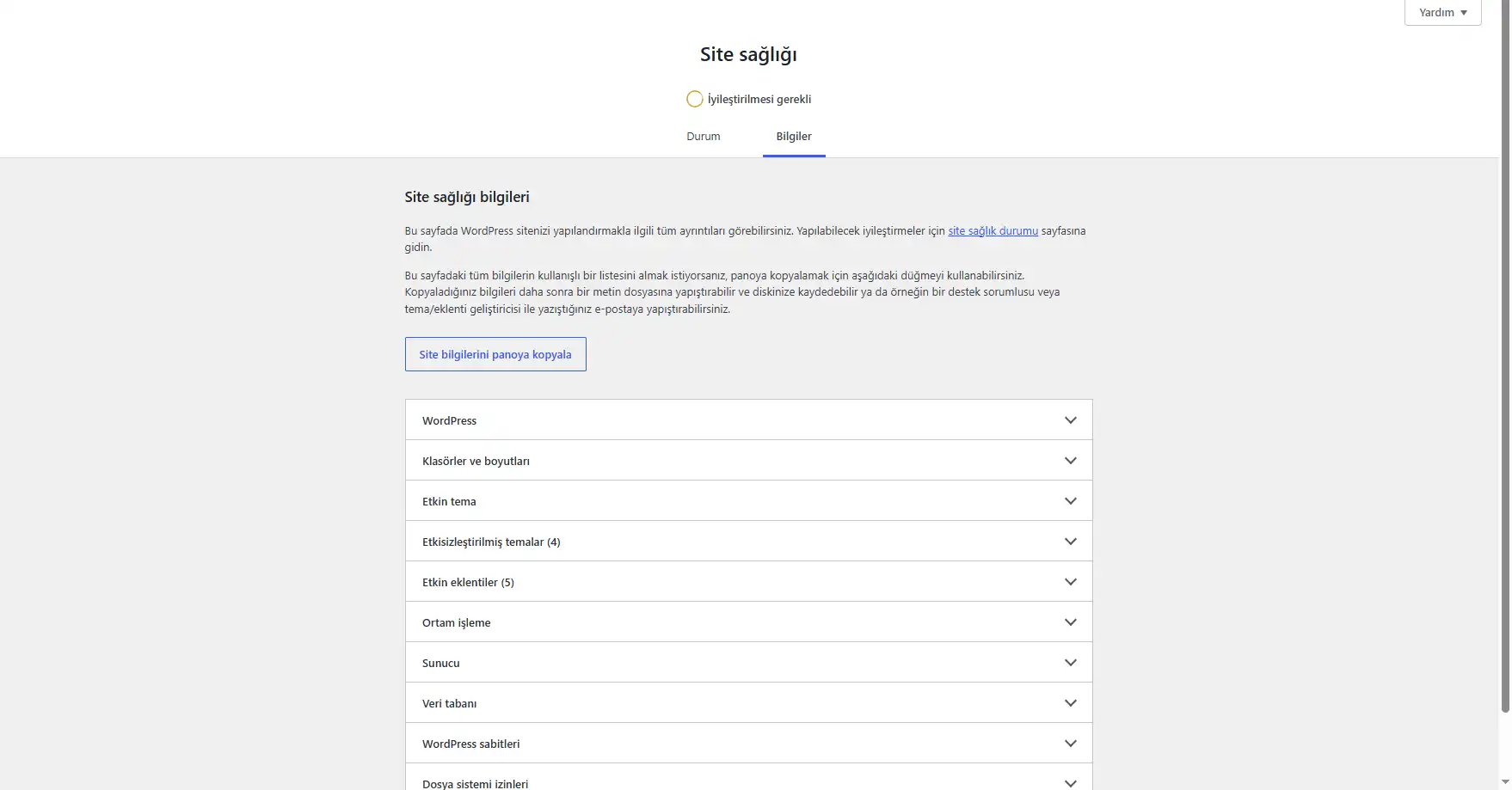
Ekranda çıkan hata mesajının tam metni veya ekran görüntüsü
-
WordPress sürümü, Tema ismi ile sürümü ve PHP sürüm bilgileriniz
-
Varsa hosting paneli hata kayıtları (Error Logs)
Güvenlik Uyarısı: Şifre gibi hassas bilgilerinizi e-posta veya herkese açık forumlarda paylaşmayın. Teknik ekibe erişim vermeniz gerekiyorsa, geçici ve kısıtlı yetkiye sahip ayrı bir kullanıcı oluşturup işlem sonrası bu kullanıcıyı kaldırın.
WordPress eklentileri, doğru kullanıldığında katacağı şahane özelliklerle sitenizi bambaşka bir boyuta taşır. Ancak kontrolsüz yüklemeler, yedeksiz güncellemeler ve kaynağı belirsiz dosyalar sitenizin başına bela olabilir.
Eklenti kaynaklarınızı iyi denetlemek, güncelleme öncesi yedek alma alışkanlığı kazanmak ve işinize yaramayan eklentileri temizlemek sitenizin ömrünü uzatır. Çözemediğiniz krizlerde ise rastgele müdahaleler ve ayar kurcalamaları yerine problemle ilgili kaynakları (ekran görüntüsü, hata mesajı vb.) toparlayıp profesyonel destek almak her zaman en güvenli limandır.
Sık Sorulan Sorular
WordPress eklentilerini güncellemek güvenli mi?
Evet, eklentilerinizi güncel tutmak güvenlik açıkları ve performans için gereklidir. Ancak güncelleme butonuna basmadan önce sitenizin sağlıklı çalışan son halinin bir yedeğini almak her zaman ilk kural olmalıdır.
Eklenti güncellemesinden sonra site tamamen çöktüyse ne yapmalıyım?
E-postanıza gelen WordPress Kurtarma Modu linkini kullanın. Eğer e-posta gelmediyse FTP/Hosting dosya yöneticisine girerek wp-content/plugins/ klasöründeki son güncellediğiniz eklentinin adını değiştirerek eklentiyi devre dışı bırakın. Eğer toplu güncelleme yaptıysanız veya en son hangi eklentiyi güncellediğinizden emin değilseniz, komple eklenti klasörünü plugins-pasif gibi isimlendirerek tekrar sitenize erişim kazanabilirsiniz. Ya da plugins dizini altındaki eklenti klasör isimlerine (sırayla, teker teker) “-pasif” gibi ek takılar ekleyerek, eklentiyi devre dışı bırakıp ardından siteyi ziyaret edip (sorunun düzelme durumuna bakıp) nokta atışı tespit yapabilirsiniz. Ama sorun çıkaran eklentiyi tespit ettikten ve gerekli aksiyonu aldıktan sonra, ziyaretçilere işlevsel/görsel anlamda olumsuz deneyim yaşatmamak adına klasör adını tekrardan eski haline getirmeyi unutmayın.
Kullanmadığım eklentileri pasifte bıraksam olur mu?
Hayır. Pasif (etkisiz) durumdaki eklentiler çalışmasa bile sunucunuzda dosya olarak barınır ve olası bir güvenlik açığında saldırganlar için kapı oluşturabilir. Kullanmadığınız eklentileri tamamen silin.
Çok fazla eklenti kullanmak siteyi kesin yavaşlatır mı?
Kesin yavaşlatır diyemeyiz, yavaşlatması ihtimal dahilindedir. Doğrudan eklenti sayısı değil, eklentilerin kod kalitesinin düşük olması asıl riskli olan durumdur. 5 adet kötü kodlanmış eklenti siteyi kilitlerken, iyi optimize edilmiş 30 eklenti yağ gibi akabilir.
Aynı anda iki farklı güvenlik eklentisi kullanabilir miyim?
Kesinlikle önermiyoruz. İki farklı güvenlik duvarı veya güvenlik tarayıcısı birbiriyle çakışır, sunucuyu aşırı yorar ve sitenizde erişim engellerine yol açabilir. Sitenize uygun tek bir güçlü güvenlik çözümü seçip onu yapılandırın.